كيف تعيد ضبط الراوتر من الصفر؟

 Views:
357
Views:
357 هل وجدت نفسك أمام صفحة تسجيل الدخول 192.168.1.1 ولا تتذكر بيانات الدخول؟ أو لاحظت أن أداء الإنترنت تدهور فجأة دون سبب واضح؟ الحل في أغلب الأحيان أبسط مما تتوقع: إعادة الجهاز إلى إعداداته الأولى.
من الناحية العملية، إعادة الضبط ليست مجرد إعادة تشغيل عادية، بل هي تهيئة شاملة تُعيد الراوتر تمامًا كما كان عند شرائه، وهو ما يسهّل عليك لاحقًا خطوات مثل معرفة IP الراوتر من الموبايل للوصول إلى إعدادات الشبكة بسهولة.
إخلاء المسؤولية
موقع 19216811-router.org غير تابع ولا مموّل ولا مرتبط بأي شركة مصنّعة للراوتر. جميع المحتوى المنشور على هذا الموقع مبني على تجربة شخصية ويُقدَّم لأغراض تعليمية وإعلامية فقط بهدف مساعدة المستخدمين في حل مشكلات الراوتر الشائعة.
إعادة ضبط الراوتر لجميع الأنواع
الطريقة الأسرع لا تحتاج أي دخول لصفحة الإعدادات — الحل موجود على جسم الجهاز مباشرة.
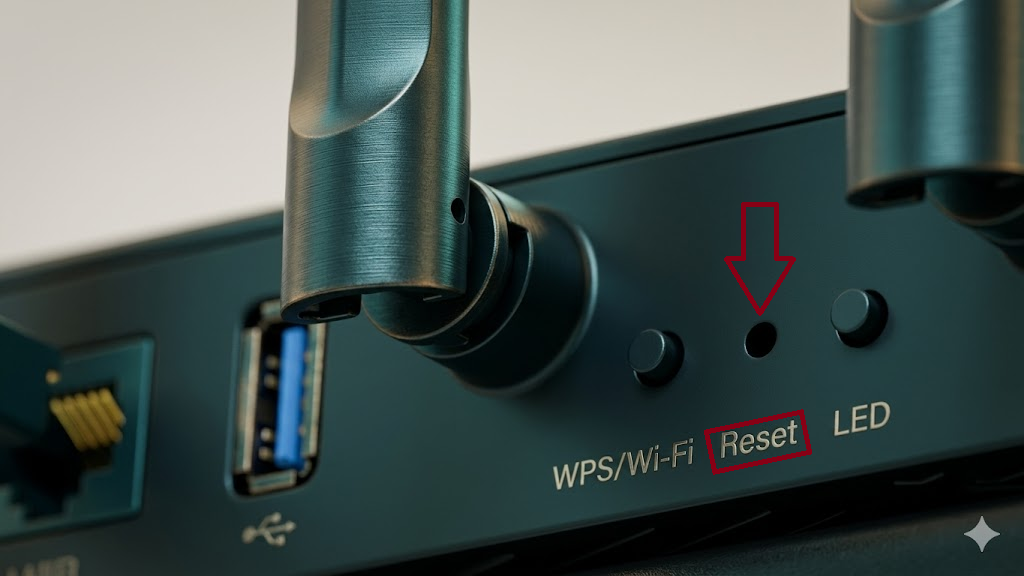
ما تحتاجه
- أداة مدببة رفيعة (دبوس، قلم، مسواك)
- من 10 إلى 20 ثانية فقط
خطوات إعادة الضبط بدون الدخول على صفحة الراوتر:
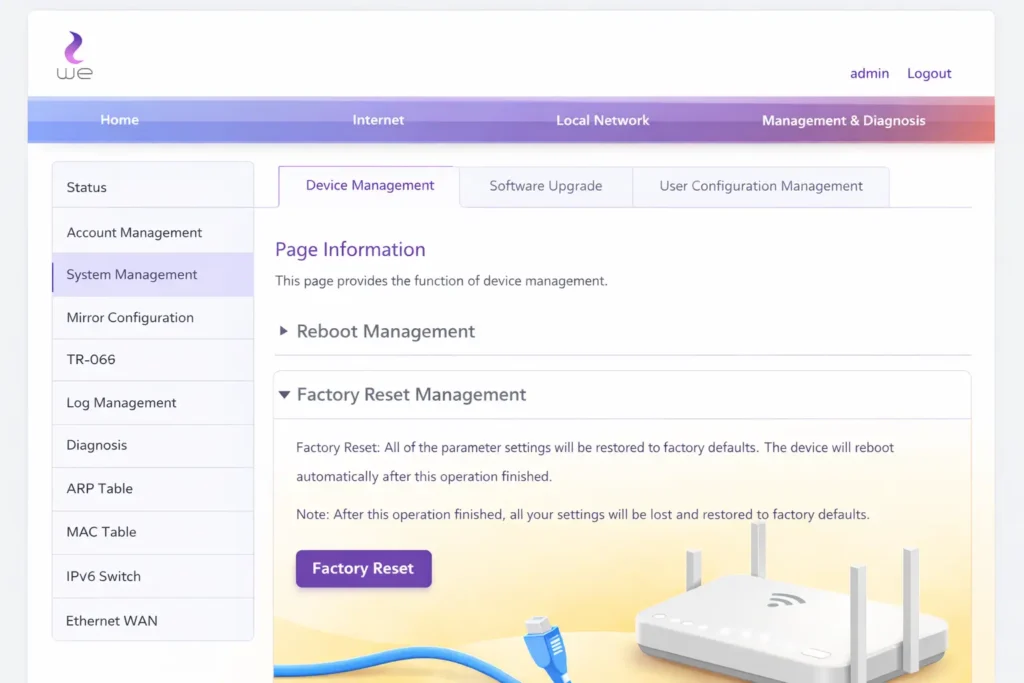
| الخطوة | التفاصيل |
|---|---|
| 1 | ابحث عن ثقب Reset في خلفية الراوتر أو جانبه |
| 2 | أدخل الأداة المدببة في الثقب |
| 3 | اضغط مستمرًا من 10 إلى 20 ثانية |
| 4 | انتظر حتى يُعيد الجهاز تشغيل نفسه |
| 5 | ستعود جميع الإعدادات إلى الافتراضي تلقائيًا |
ملاحظة: بعد اتمام العملية، ستُلاحظ أن مصابيح الراوتر تومض بشكل مختلف ثم تعود للاستقرار هذا مؤشر واضح على أن عملية الريسيت نجحت وأن الجهاز عاد لوضع المصنع, ويمكنك بعدها بسهولة متابعة كيفية معرفة الاجهزة المتصلة بالراوتر للتحقق من الأجهزة المتصلة بالشبكة.
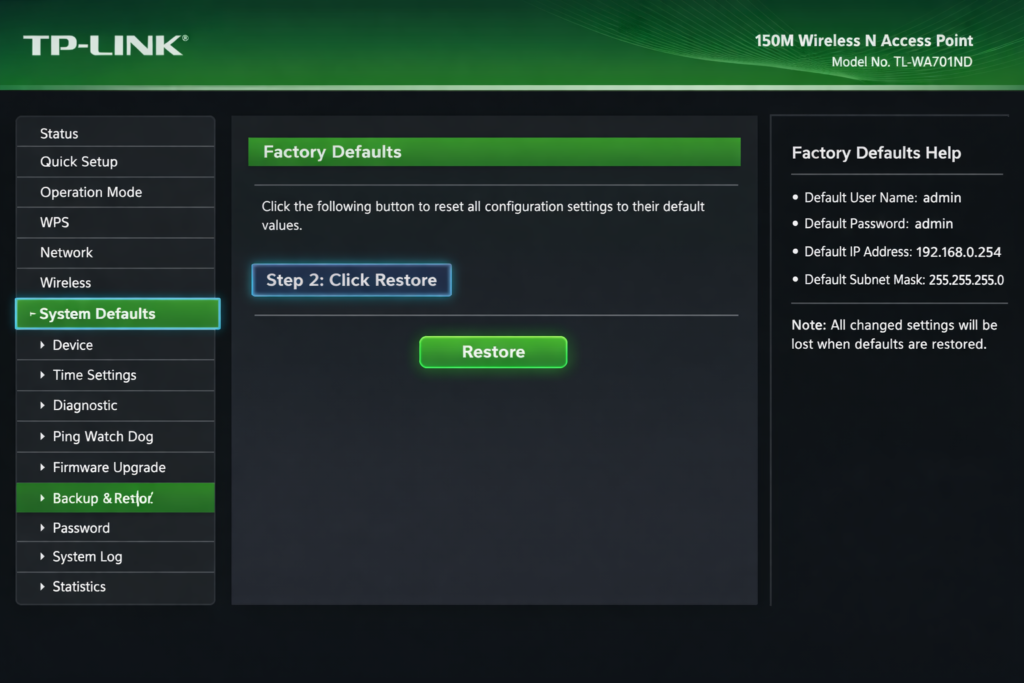
إعادة ضبط راوتر Tp-Link إصدار TL-WA701ND
لأصحاب راوترات Tp-Link من موديلات TL-WA701ND أو TL-WA901N وما يشابهها، يمكن إجراء الريست من داخل صفحة الإعدادات: ادخل على صفحة الراوتر، اضغط على System Tools من الشريط الجانبي، ثم اختر Factory Defaults، وأخيرًا اضغط Restore وأكّد بالضغط على Ok.
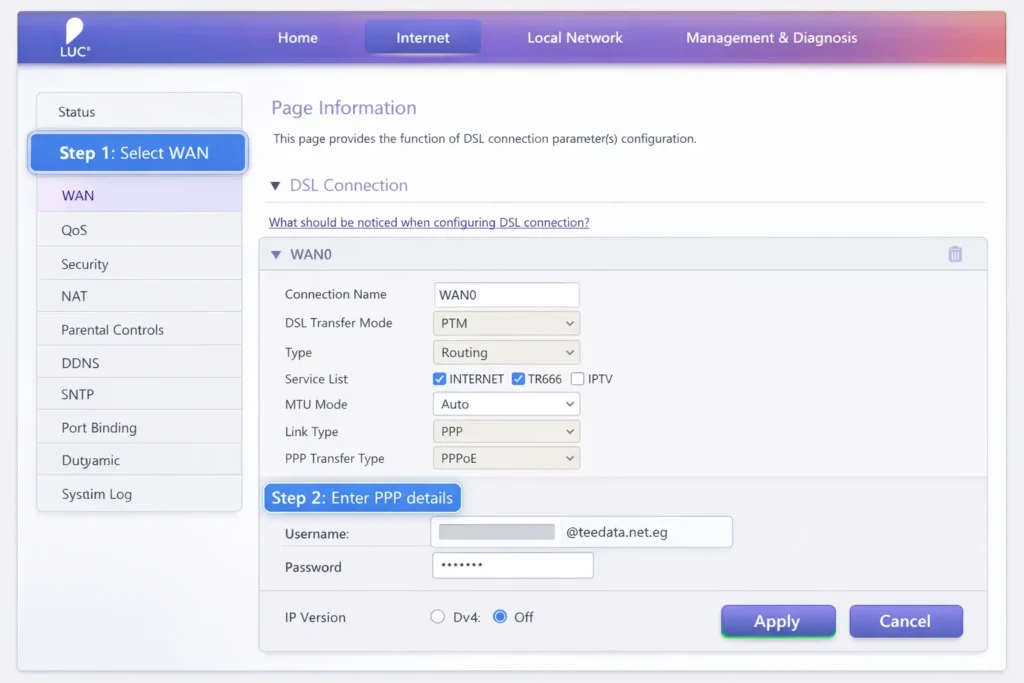
حل مشكلة انقطاع الإنترنت بعد إعادة الضبط
بعد إعادة الضبط تُمسح جميع الإعدادات المخصصة وتعود الأمور للوضع الافتراضي، لذا ستحتاج إلى إعادة إدخال بيانات الخط من مزود الإنترنت. تواصل مع خدمة العملاء واطلب بيانات PPP WAN التي تتكون من اسم المستخدم وكلمة السر.
تنبيه مهم: هذه البيانات مختلفة تمامًا عن بيانات تسجيل الدخول لصفحة الراوتر وعن كلمة سر الواي فاي. بعد الحصول عليها، أدخلها في إعدادات WAN داخل لوحة التحكم.
تغيير IP الراوتر We وي
من أهم الخطوات الأمنية بعد إعادة الضبط هي تغيير عنوان IP الافتراضي. السبب واضح: أي جهاز متصل بشبكتك يعرف مسبقًا أن 192.168.1.1 هو العنوان الافتراضي لأغلب الراوترات، مما يسهّل على أي جهاز غريب الوصول إلى إعداداتك.
1. تغيير IP راوتر We إصدار HG630 (ينطبق على: HG630 / HG633 / DG8045)
- سجّل الدخول بكتابة 192.168.1.1 في المتصفح
- أدخل بيانات الدخول الموجودة على ظهر الجهاز
- من الشريط العلوي اختر Home Network ثم LAN interface
- افتح LAN interface settings
- غيّر الخانة الأخيرة في حقل IP Address لأي رقم تريده
- احفظ بالضغط على Save
بعد الحفظ ستخرج تلقائيًا من الصفحة — أعد الدخول بالعنوان الجديد. ويُنصح أيضًا بـ إغلاق WPS في الراوتر لجميع الأنواع لتعزيز أمان الشبكة.
2. تغيير IP راوتر We موديل ZXHN H168N
- افتح صفحة الراوتر 192.168.1.1 في المتصفح
- اضغط على Local Network من الشريط العلوي
- اختر LAN من الجانب ثم DHCP Server
- في حقل LAN IP Address أدخل العنوان الجديد
- احفظ بالضغط على Apply
3. تغيير IP راوتر We موديل VN020-F3
- سجّل الدخول على 192.168.1.1 بـ admin وكلمة السر من ظهر الجهاز
- اضغط Advanced من الشريط العلوي
- اختر Network ثم Lan Settings
- عدّل الحقول أمام IP Address
- احفظ بالضغط على Save
تغيير عنوان IP خطوة أمنية أساسية، خاصة إذا لاحظت أجهزة غريبة متصلة أو تراجعًا في سرعة الإنترنت. ادعمها بإخفاء اسم الشبكة ومراقبة المتصلين بانتظام، ويمكنك تطبيق نفس المنطق عند ضبط اعدادات راوتر فودافون للحصول على أفضل أداء وحماية.
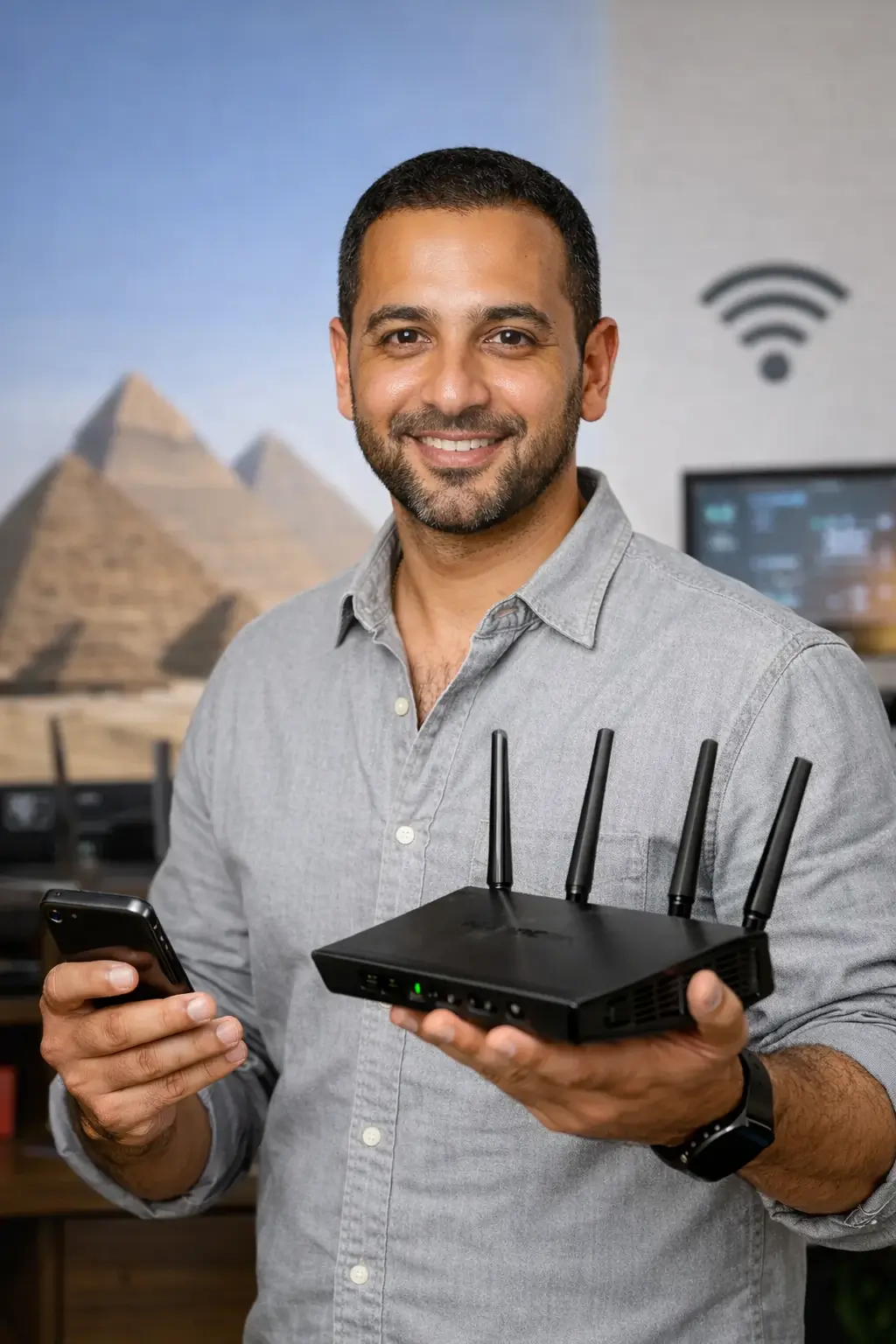
Mohamed Hassan 
أنا محمد حسن، كاتب تقني مقيم في مصر ومتخصص في أجهزة الراوتر وحلول مشاكل الإنترنت. أدير موقع 19216811-router.org، حيث أشارك أدلة بسيطة وعملية لمساعدة المستخدمين على تحسين أداء الشبكة لديهم.