5 خطوات لحماية الواي فاي وتأمين الراوتر 2026

 Views:
185
Views:
185 5 خطوات لحماية الواي فاي وتأمين الراوتر 2026. خمس خطوات فعّالة لحماية الواي فاي وتأمين الراوتر لأقصى درجة. في عصر أصبحت فيه شبكات الواي فاي Wifi جزءاً لا يتجزأ من حياتنا الرقمية اليومية، بات الاهتمام بحماية الواي فاي ضرورة حتمية لا مجرد اختيار. من تجربتي الشخصية في التعامل مع إعدادات الراوتر، لاحظت أن كثيراً من المستخدمين يغفلون عن إجراءات أمنية بسيطة لكنها بالغة الأثر في تعزيز درجة الأمان وصد أي محاولة اختراق.
وفي هذا المقال، نستعرض أقوى وأحدث الطرق لتأمين شبكتك وحماية الراوتر لأقصى درجة ممكنة، بأسلوب عملي مباشر يناسب جميع المستخدمين.
إخلاء المسؤولية
موقع 19216811-router.org غير تابع ولا مموّل ولا مرتبط بأي شركة مصنّعة للراوتر. جميع المحتوى المنشور على هذا الموقع مبني على تجربة شخصية ويُقدَّم لأغراض تعليمية وإعلامية فقط بهدف مساعدة المستخدمين في حل مشكلات الراوتر الشائعة.
كيفية حماية الواي فاي Wi-Fi وتأمين الراوتر
خمس خطوات فعّالة لحماية الواي فاي وتأمين الراوتر لأقصى درجة. قبل الخوض في التفاصيل، دعني أوضح شيئاً مهماً: تأمين شبكة الواي فاي ليس عملية معقدة كما يظن البعض. الراوتر بحد ذاته يوفر لك الاعدادات المطلوبة والكافية لحماية نفسك، لكن المشكلة أن أغلب المستخدمين لا يستغلون هذه الإمكانيات.
أول خطوة عملية تبدأ من تسجيل الدخول إلى صفحة الراوتر. كل ما تحتاجه هو فتح شريط المتصفح العلوي وكتابة 192.168.1.1 ثم الضغط على Enter، بعدها أدخل بيانات المستخدم الموجودة على ظهر الراوتر. من هنا تبدأ رحلة التحكم الكامل في شبكتك وتعزيز درجة الأمان بشكل ملحوظ عبر إجراءات اضافية متعددة الجوانب سنعرضها بالتفصيل.
| الخطوة | الإجراء | مستوى الحماية |
|---|---|---|
| 1 | تفعيل Whitelist عبر Mac Filter | عالي جداً |
| 2 | تمكين جدار الحماية Firewall | عالي |
| 3 | تعطيل WPS | متوسط إلى عالي |
| 4 | إجراءات أمنية أساسية | أساسي |
| 5 | بروتوكول تشفير قوي | عالي جداً |
استخدام خاصية Whitelist
من أقوى الأدوات التي جربتها شخصياً وأثبتت كفاءتها العالية في تأمين وحماية الواي فاي بشكل فعال هي خاصية Whitelist المدمجة ضمن اعداد Mac Filter، وهي متوفرة في جميع انواع الراوتر دون استثناء.
المبدأ بسيط وذكي في آنٍ واحد: بدلاً من محاولة حجب الأجهزة الغريبة واحداً تلو الآخر، هذه الميزة تقلب المعادلة تماماً — فهي تسمح فقط للأجهزة التي تحددها أنت بالاتصال، وتمنع أي جهاز اخر بشكل تلقائي من الربط بالشبكة دون إذن مسبق.
خطوات تمكين خاصية Whitelist:
- افتح صفحة الراوتر وتوجه إلى Home Network من الأعلى
- اختر WLAN Access من الشريط الجانبي
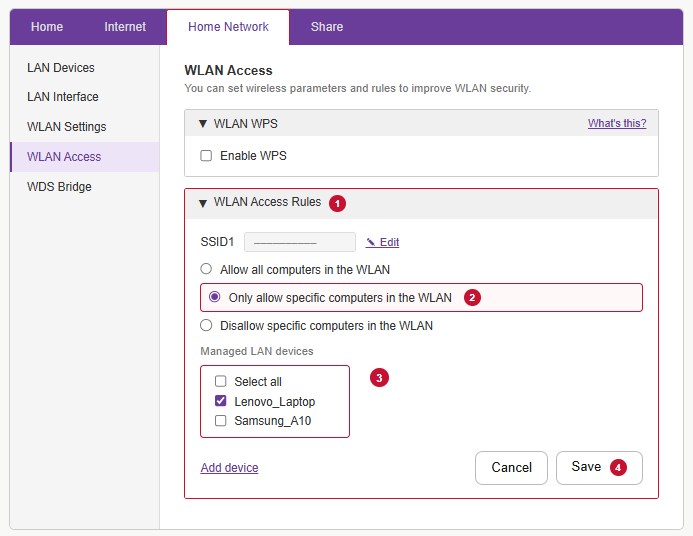
- اضغط على WLAN Access Rules
- حدد الخيار Only allow specific computers in the WLAN
- ستظهر قائمة بجميع الاجهزة المتصلة بالشبكة حالياً
- اختر الاجهزة الخاصة بك فقط التي تريد إبقاءها على الراوتر
- اضغط على زر Save لحفظ التغييرات
بعد تنفيذ هذه الخطوة، سيقوم الراوتر فوراً بإزالة أي جهاز لم تقم باختياره من القائمة، ولن يُسمح باتصال أي جهاز لم يتم تحديده مسبقاً — حتى لو عرف كلمة السر.
تمكين اعدادات الحماية المتقدمة
كثير من المستخدمين يتجاهلون جدار الحماية Firewall ظناً منهم أنه مخصص للشركات فقط، لكن الحقيقة أن تفعيله على الراوتر المنزلي يضيف طبقة امان اخرى فعّالة جداً في صد أي محاولة للاتصال غير المصرح به بالشبكة.
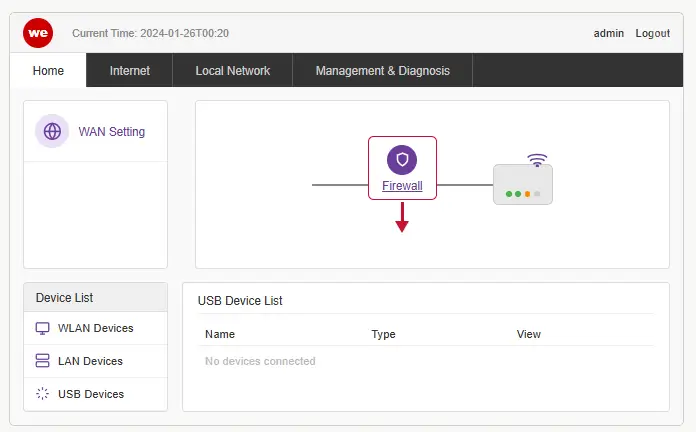
الحماية المتقدمة عبر Firewall تعمل كحاجز ذكي يفحص كل طلب اتصال قبل السماح له بالمرور، مما يعزز حماية الراوتر من الداخل والخارج معاً.
خطوات تمكين Firewall:
- ادخل إلى صفحة الراوتر عبر 192.168.1.1
- من الصفحة الرئيسية اضغط على Firewall
- افتح تبويب Firewall
- شغّل اعداد Enable Firewall باختيار On
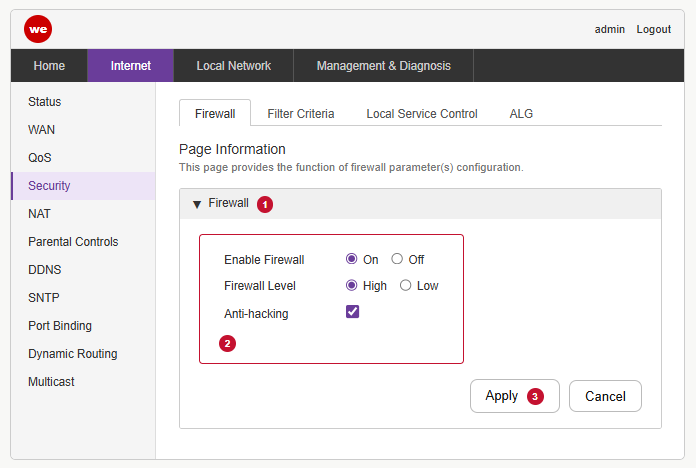
- اختر باقي الاعدادات الاضافية الموصى بها
- اضغط على زر Apply للحفظ
هذه الاعدادات الاضافية تعمل جنباً إلى جنب مع باقي إجراءات الحماية لتشكّل درعاً متكاملاً لشبكتك, ويمكنك فهمها بشكل أعمق عند اتباع دليل كيفية ضبط اعدادات راوتر اتصالات Etisalat 2026 لتحقيق أفضل حماية وأداء.
تعطيل اعداد WPS
هذه النقطة بالتحديد كانت مفاجأة لي حين اكتشفتها لأول مرة — خاصية WPS التي صُممت أصلاً لتسهيل الاتصال بالشبكة، أصبحت بوابة خلفية يستغلها المتطفلون للتحايل على كلمة السر والدخول إلى الشبكة دون علمك.
لذلك إذا كنت تحرص فعلاً على امان الشبكة، فإن تعطيل WPS ليس خياراً بل ضرورة.
طريقتان لتعطيل WPS:
- الطريقة المادية: اضغط مباشرة على زر WPS الموجود على أحد جوانب الراوتر لتعطيله
- عبر صفحة الراوتر:
- ادخل إلى 192.168.1.1
- اضغط على Home Network من الجزء العلوي
- اختر WLAN Access من اليسار
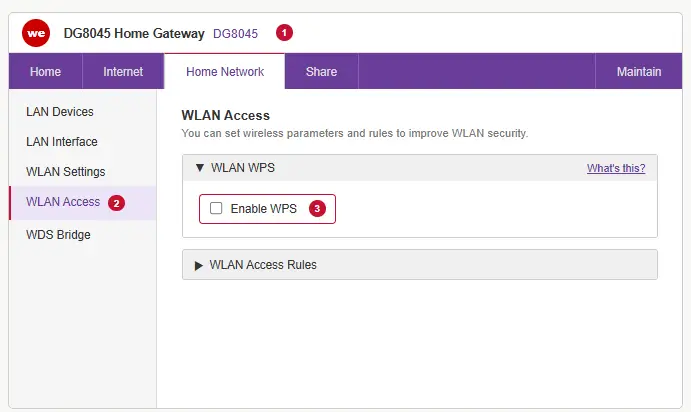
- تأكد من تعطيل اعداد WPS بشكل كامل
- احفظ التغييرات
وبهذا سيتم اغلاق الخاصية من الراوتر بشكل صحيح ودائم، مما يسد ثغرة أمنية حقيقية كانت مفتوحة دون أن تعلم, كما يمكن تطبيق هذه الخطوة عند اخفاء شبكة الواي فاي اتصالات Etisalat لتعزيز أمان الشبكة ومنع الوصول غير المصرح به.
تنفيذ الإجراءات الأمنية الاساسية
إذا لاحظت انخفاض مفاجئ في سرعة الانترنت أو نفاذ سريع للباقة الخاصة بك، فهذا في الغالب مؤشر على وجود أجهزة متصلة بشبكتك دون إذنك. هنا تبرز أهمية الإجراءات الأمنية الاساسية التي يجب تطبيقها بشكل مستمر ومتكرر.
أبرز هذه الإجراءات:
- إخفاء الشبكة: اجعل اسم شبكتك غير مرئي للآخرين حتى لا تظهر في قوائم الشبكات المتاحة
- تغيير كلمة السر واسم الشبكة بصورة دورية ومتكررة لتجديد طبقة الحماية
- متابعة الاجهزة المتصلة بالراوتر بشكل منتظم وحجب أي جهاز غير مرغوب فيه فور اكتشافه
- تشغيل شبكة ثانية مخصصة للضيوف على نفس الراوتر، مما يحافظ على شبكتك الاساسية وبياناتك الشخصية في امان تام بعيداً عن أجهزة الزوار
هذه الخطوات البسيطة تساعدك على تتبع نشاط المتصلين بدقة وحماية الواي فاي وتحديد الاجراء المناسب في كل حالة. من تجربتي، مجرد تغيير كلمة السر كل شهر وإخفاء اسم الشبكة يقلل بشكل كبير من محاولات الاختراق في المنزل, خاصة عند تطبيق طرق مثل كيفية معرفة الاجهزة المتصلة بالراوتر We بشكل دوري لمراقبة الشبكة.
استخدام بروتوكول تشفير قوي
من الأمور الهامة جداً التي تغيب عن كثير من المستخدمين هو نوع بروتوكول التشفير المستخدم في شبكتهم. بروتوكول التشفير يُحدد عبر اعداد Encryption أو Security Mode في اعدادات الشبكة داخل لوحة التحكم.
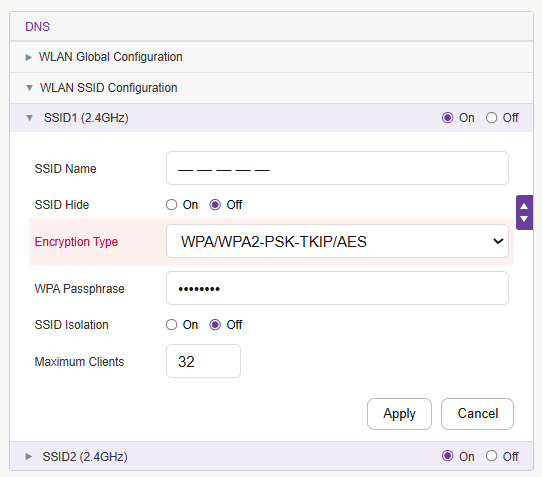
يوصي الخبراء بشدة باستخدام أحد البروتوكولين التاليين لضمان درجة امان عالية:
| البروتوكول | مستوى الأمان | التوصية |
|---|---|---|
| WPA2-PSK | عالي جداً | ✅ موصى به |
| WPA/WPA2 TKIP+AES | عالي جداً | ✅ موصى به |
| WPA فقط | متوسط | ⚠️ غير كافٍ |
| WEP | ضعيف | ❌ تجنبه |
للتطبيق، افتح صفحة الراوتر 192.168.1.1 أو لوحة التحكم مباشرة، وتوجه إلى اعدادات الشبكة، ثم اختر Security Mode وحدد WPA2-PSK أو WPA/WPA2 TKIP+AES من القائمة. هذا الإجراء البسيط يرفع حماية الراوتر بشكل جوهري ويجعل اختراق شبكتك أمراً بالغ الصعوبة حتى بالنسبة للمتطفلين ذوي الخبرة.
Mohamed Hassan 
أنا محمد حسن، كاتب تقني مقيم في مصر ومتخصص في أجهزة الراوتر وحلول مشاكل الإنترنت. أدير موقع 19216811-router.org، حيث أشارك أدلة بسيطة وعملية لمساعدة المستخدمين على تحسين أداء الشبكة لديهم.