الدخول لإعدادات الراوتر عبر 192.168.1.1 والتحكم بها 2026

 Views:
323
Views:
323 الدخول لإعدادات الراوتر عبر 192.168.1.1 والتحكم بها 2026. إدارة شبكتك المنزلية بالكامل تبدأ من نقطة واحدة: عنوان 192.168.1.1. من خلال التعامل المستمر مع أجهزة الراوتر المختلفة، يتضح أن من يفهم هذه اللوحة جيدًا يوفر على نفسه وقتًا كبيرًا في تشخيص مشكلات الشبكة وحلها.
هذا العنوان هو بوابة التحكم الكامل في إعدادات الشبكة، وتتيحه شركات الإنترنت لجميع أنواع الراوترات. يمكن الوصول إليه من الهاتف أو الكمبيوتر بمجرد الاتصال بالراوتر.
الدخول إلى 192.168.1.1 خطوة أساسية نحتاجها باستمرار لتغيير كلمة سر الواي فاي، وإخفاء الشبكة، وضبط إعدادات الأمان. وعلى الرغم من بساطتها، يواجه بعض المستخدمين صعوبات عند محاولة الدخول، لذا نوضح هنا الطريقة الصحيحة خطوة بخطوة.
إخلاء المسؤولية
موقع 19216811-router.org غير تابع ولا مموّل ولا مرتبط بأي شركة مصنّعة للراوتر. جميع المحتوى المنشور على هذا الموقع مبني على تجربة شخصية ويُقدَّم لأغراض تعليمية وإعلامية فقط بهدف مساعدة المستخدمين في حل مشكلات الراوتر الشائعة.
ما هي صفحة إعدادات الراوتر 192.168.1.1
لوحة التحكم هي واجهة يُدخَل إليها عبر عنوان IP محدد، وتتيح للمستخدم التحكم الكامل في الراوتر، ومن أبرز ما يمكن فعله من خلالها:
- تعديل اسم الشبكة وكلمة المرور
- إخفاء الشبكة عن أعين الآخرين
- عرض الأجهزة المتصلة ومعرفة بياناتها وعناوينها
- تحديد عدد الأجهزة المسموح بها وحظر الغرباء
- جدولة الإنترنت وإيقافه تلقائيًا في أوقات معينة
- إنشاء شبكة مستقلة للضيوف لحماية بياناتك الشخصية
- التحكم في سرعة الرفع والتنزيل لإدارة استهلاك الباقة
يمكن لأي مستخدم فتح هذه الصفحة بغض النظر عن نوع الراوتر سواء WE أو اتصالات أو فودافون، مع الانتباه للإعدادات المتقدمة مثل شبكة الواي فاي المخفية من الراوتر وحفظ نسخة احتياطية من الراوتر Backup لضمان استرجاع الإعدادات عند الحاجة.
تسجيل الدخول إلى صفحة الراوتر 192.168.1.1
تأكد أولًا من اتصالك بالراوتر سواء عبر الواي فاي أو الكابل، ثم اتبع الخطوات:
- افتح المتصفح وأدخل https://192.168.1.1
- أمامك خانتان: اسم المستخدم وكلمة السر اكتب admin في الأولى، وكلمة السر المدوّنة على الملصق الخلفي للراوتر في الثانية
- اضغط Login وستفتح لوحة التحكم مباشرة
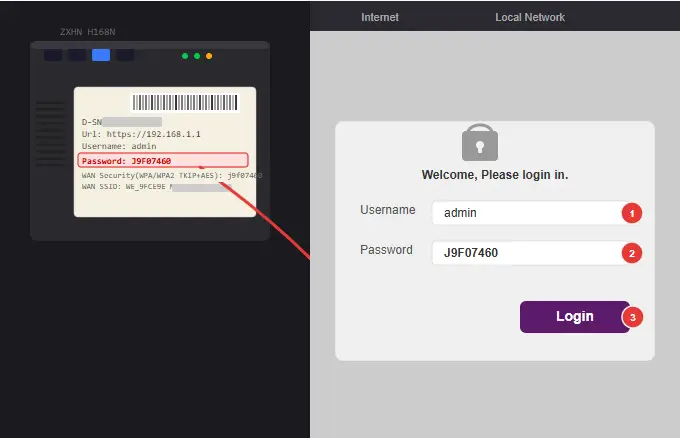
ملاحظة: إذا رُفضت بيانات الملصق، جرّب كتابة admin في الخانتين معًا. وإن استمرت المشكلة، تواصل مع خدمة عملاء مزود الإنترنت. يمكنك أيضًا الاستعانة بـ معرفة IP الراوتر من الموبايل والكمبيوتر لتسهيل الوصول.
حل مشكلة عدم فتح صفحة إعدادات الراوتر
السبب الأكثر شيوعًا هو إدخال عنوان IP خاطئ. الحل يبدأ بمعرفة العنوان الصحيح للراوتر المتصل به:
| الجهاز | الخطوات |
|---|---|
| موبايل أندرويد | إعدادات الواي فاي ← السهم بجانب اسم الشبكة ← ابحث عن Router أو Gateway |
| كمبيوتر ويندوز | لوحة التحكم ← إعدادات الشبكة ← Default Gateway |
| آيفون | إعدادات الواي فاي ← اضغط على الشبكة المتصلة ← Router |
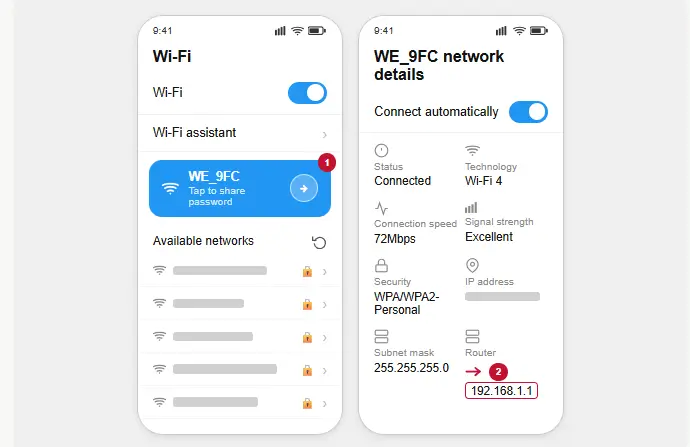
بعد التحقق من العنوان الصحيح، إذا استمرت المشكلة جرّب متصفحًا مختلفًا مثل UC Browser. يمكنك أيضًا حفظ نسخة احتياطية من الراوتر Backup لضمان عدم فقدان إعداداتك.
تغيير كلمة سر الواي فاي عبر 192.168.1.1
بعد تسجيل الدخول بـ admin وكلمة السر من ظهر الجهاز:
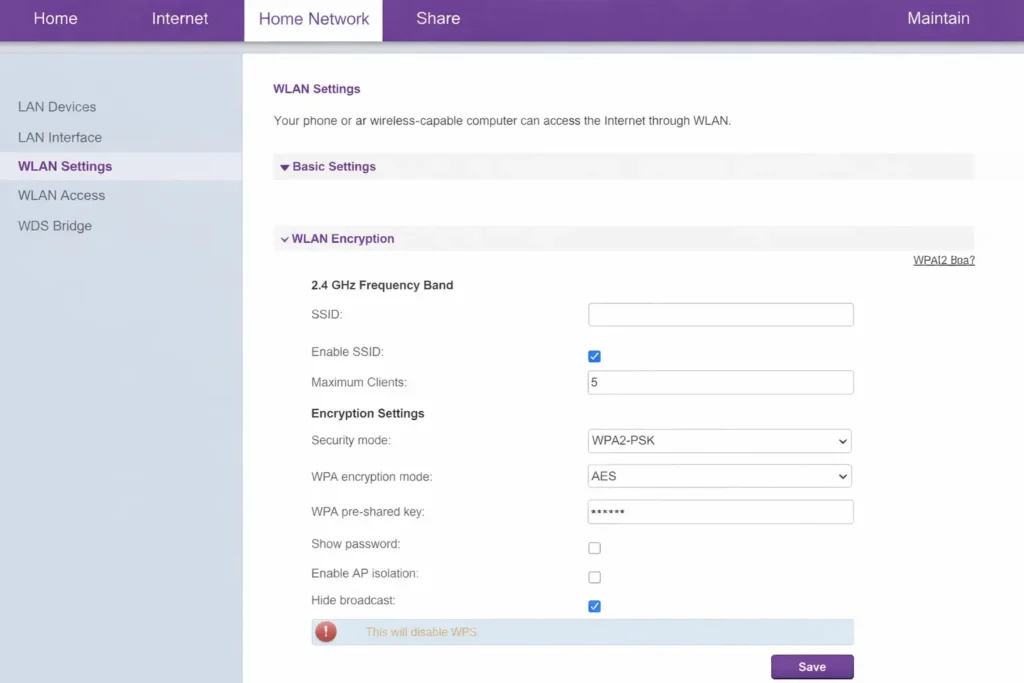
- اضغط Home Network من الشريط العلوي
- اختر Wlan Settings من الجانب
- افتح Wlan Encryption
- عدّل كلمة السر في حقل Wpa Pre-shared Key
- اضغط Save لحفظ التغييرات
اختر كلمة مرور تجمع بين الأحرف والأرقام والرموز، وتجنب الكلمات السهلة التخمين. يمكن تطبيق نفس الخطوات أثناء ضبط اعدادات راوتر فودافون.
تغيير IP الراوتر We وي
تغيير العنوان الافتراضي 192.168.1.1 خطوة أمنية مهمة، إذ أن أي جهاز متصل بشبكتك يعرف هذا العنوان مسبقًا ويمكنه الدخول لصفحة الإعدادات والاطلاع على بيانات المتصلين.
1) تغيير IP راوتر We إصدار HG630 (ينطبق على: HG630 / HG633 / DG8045)
- ادخل 192.168.1.1 وسجّل الدخول ببيانات ظهر الجهاز
- اضغط Home Network ثم LAN interface من الشريط الجانبي
- افتح LAN interface settings وعدّل الخانة الأخيرة في IP Address
- احفظ بالضغط على Save
2) تغيير IP راوتر We موديل ZXHN H168N
- افتح 192.168.1.1 في المتصفح
- اضغط Local Network ثم LAN من الجانب
- افتح DHCP Server
- عدّل حقل LAN IP Address واضغط Apply
3) تغيير IP راوتر We موديل VN020-F3
- ادخل 192.168.1.1 بـ admin وكلمة السر من ظهر الجهاز
- اضغط Advanced ثم Network ثم Lan Settings
- عدّل حقول IP Address واضغط Save
فتح صفحة الراوتر وإدارتها بانتظام ضرورة لا رفاهية، خاصة عند ملاحظة أجهزة غريبة أو تراجع في سرعة الإنترنت. ادعم ذلك بإخفاء اسم الشبكة ومراقبة المتصلين بصفة دورية.
Mohamed Hassan 
أنا محمد حسن، كاتب تقني مقيم في مصر ومتخصص في أجهزة الراوتر وحلول مشاكل الإنترنت. أدير موقع 19216811-router.org، حيث أشارك أدلة بسيطة وعملية لمساعدة المستخدمين على تحسين أداء الشبكة لديهم.