ربط طابعة HP بالواي فاي من الجوال والكمبيوتر 2026

 Views:
303
Views:
303 ربط طابعة HP بالواي فاي من الجوال والكمبيوتر 2026. كيفية ربط طابعة HP بالواي فاي من الجوال والكمبيوتر. تخيّل أنك جالس في غرفتك، وتريد طباعة مستند عاجل، لكنك لا تملك كابل USB في متناول يدك، هنا تحديداً يصبح ربط طابعة HP بالواي فاي ليس مجرد رفاهية، بل ضرورة عملية.
من تجربتي الشخصية، أول مرة جربت فيها الطباعة اللاسلكية شعرت أن العملية معقدة، لكنها في الحقيقة أبسط مما تتخيل، شرط أن تسير بالترتيب الصحيح,وهذا يشبه إلى حد كبير خطوات تسجيل دخول الراوتر التي تحتاج فقط اتباعها بشكل دقيق للوصول إلى الإعدادات بسهولة.
إخلاء المسؤولية
موقع 19216811-router.org غير تابع ولا مموّل ولا مرتبط بأي شركة مصنّعة للراوتر. جميع المحتوى المنشور على هذا الموقع مبني على تجربة شخصية ويُقدَّم لأغراض تعليمية وإعلامية فقط بهدف مساعدة المستخدمين في حل مشكلات الراوتر الشائعة.
طريقة تشغيل طابعة HP واي فاي وربطها بالجوال
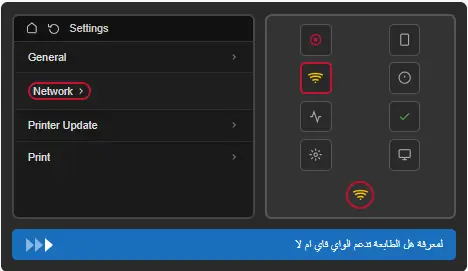
كيفية ربط طابعة HP بالواي فاي من الجوال والكمبيوتر. قبل أي خطوة، تحتاج إلى التحقق من ثلاثة أمور أساسية تُحدد نجاح العملية من فشلها:
| الشرط | التفاصيل |
|---|---|
| دعم الطابعة للواي فاي | تحقق من زر الشبكة على لوحة التحكم، أو ابحث في الإعدادات عن Wireless أو WiFi أو Network |
| الاتصال بنفس الشبكة | يجب أن يكون الهاتف والطابعة على شبكة واحدة، ويُفضّل 2.4GHz لأن أغلب الطابعات لا تدعم 5GHz |
| التواجد في نطاق الراوتر | الطابعة أقل قدرة من الهاتف في التقاط الشبكات البعيدة، لذا ضعها قريبة من الراوتر |
ملاحظة مهمة: إذا كانت شبكتك مخفية، يمكنك الاتصال بها عبر خيار Add Network وإدخال بياناتها يدوياً على الهاتف والطابعة دون أي مشاكل, كما أن ذلك يساعدك في تحسين إدارة الشبكة عند معرفة الاجهزة المتصلة بالراوتر.
بعد التأكد من هذه الشروط، إليك الخطوات بالترتيب:
- توصيل الطابعة والهاتف/الكمبيوتر بشبكة الواي فاي من الراوتر We لجميع الإصدارات”>شبكة الواي فاي نفسها
- تثبيت برنامج HP Smart على الهاتف أو الكمبيوتر
- إعادة ضبط الطابعة ثم تمكين البلوتوث على الهاتف
- إضافة الطابعة على التطبيق
- البدء في طباعة أي مستند تريده
تشغيل خاصية الواي فاي على الطابعة
هذه الخطوة تختلف بحسب نوع الطابعة التي تملكها:
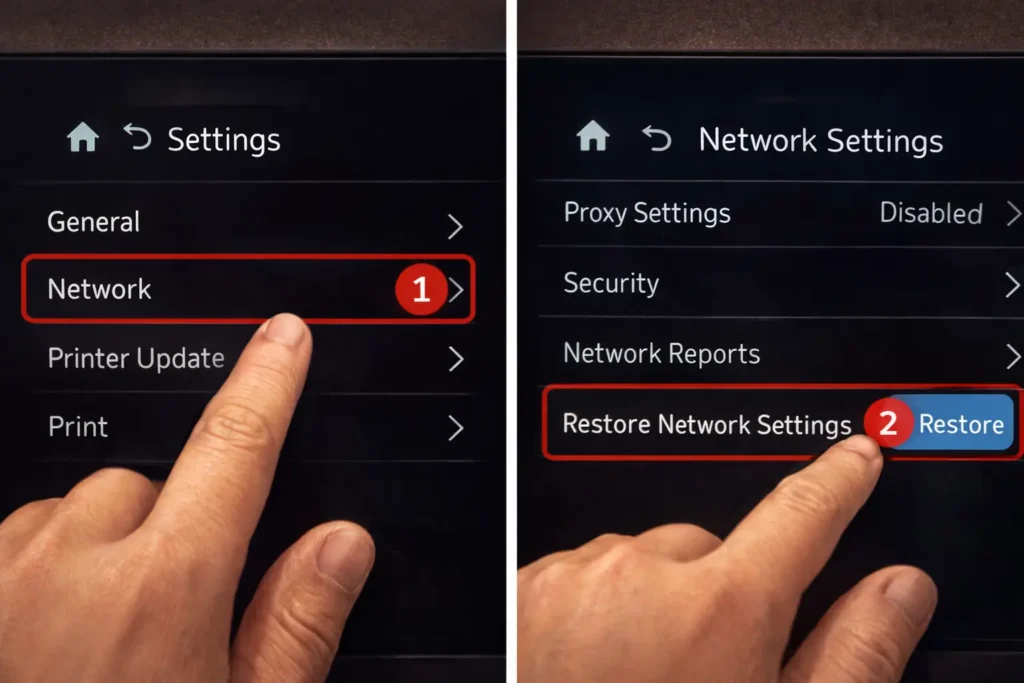
إذا كانت طابعتك تحتوي على شاشة لمس: ادخل إلى إعدادات الطابعة، اختر Network، ثم اضغط على Restore Network Settings أو “استعادة إعدادات الإنترنت”، وأكّد بالضغط على Yes. انتظر دقيقة كاملة حتى تستقر الإعدادات وتصبح الطابعة جاهزة للربط.
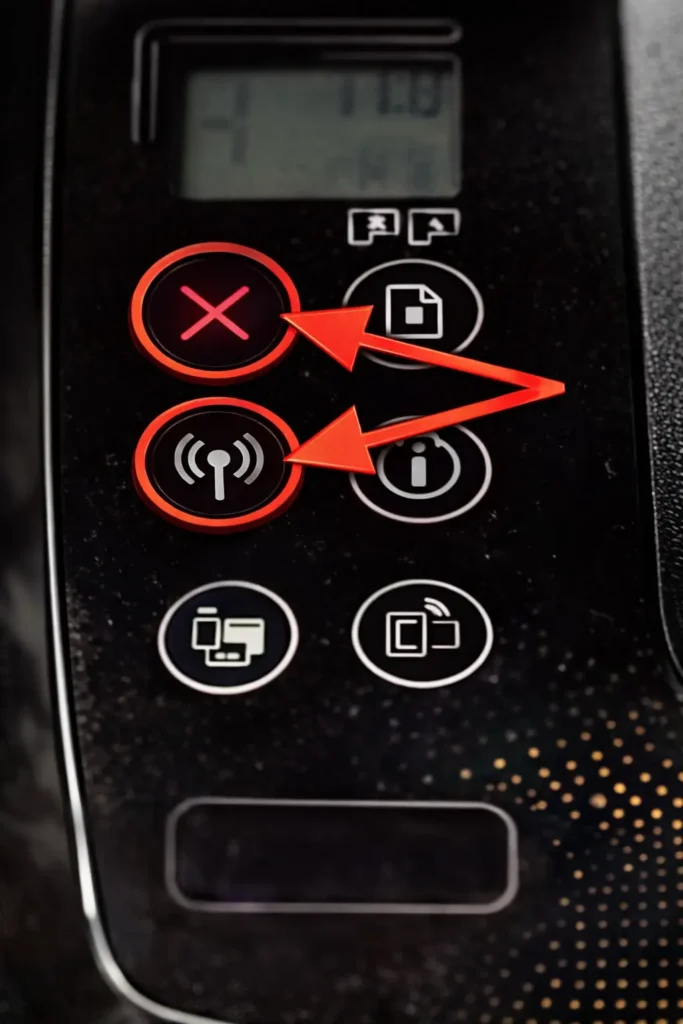
إذا كانت طابعتك تعمل بالأزرار فقط (بدون شاشة لمس): اضغط مطولاً على زر الشبكة وزر علامة X معاً لمدة 5 ثواني، حتى تلاحظ أن لمبة الباور تومض ثم تستقر.
من واقع التجربة، كثير من مستخدمي الطابعات التي تعمل بالأزرار يُفضّلون توصيلها عبر مدخل USB في الراوتر مباشرةً، وهو حلٌّ ذكي يُتيح لك الطباعة من أي جهاز متصل بالشبكة حتى لو كنت بعيداً عن الطابعة تماماً، ويُحلّ مشاكل ضعف تغطية الشبكة بشكل جذري, كما يُنصح أيضاً بمعرفة كيفية إغلاق WPS في الراوتر لجميع الأنواع لزيادة الأمان وتقليل مخاطر الاختراق.
تعريف طابعة HP على الجوال
- حمّل تطبيق HP Smart على هاتفك، أو البرنامج من الموقع الرسمي لطابعة HP إن كنت تستخدم الكمبيوتر
- أنشئ حساباً جديداً على البرنامج
- شغّل خاصية GPS والبلوتوث على هاتفك (على الكمبيوتر يكفي تشغيل البلوتوث فقط)
- ادخل إلى الواجهة الرئيسية واضغط على Add Your First Printer
- سيظهر اسم طابعتك تلقائياً لأنها متصلة بنفس الشبكة، اضغط عليها لإتمام الإضافة
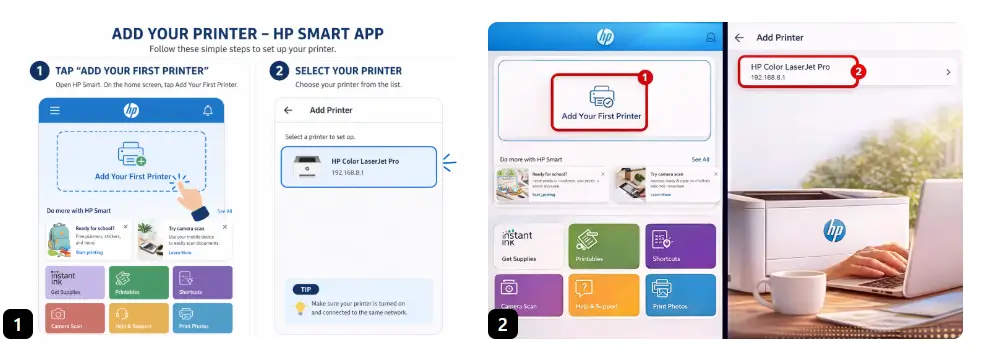
بعد هذه الخطوة مباشرةً، أصبح بإمكانك إرسال الملفات من هاتفك أو الكمبيوتر إلى الطابعة لاسلكياً, كما يمكنك إعداد شبكة الواي فاي من الراوتر We لجميع الأجهزة لضمان اتصال ثابت وسريع داخل المنزل أو المكتب.
طباعة المستندات لاسلكياً من الموبايل
- افتح تطبيق HP Smart بعد تعريفه على الطابعة
- اضغط على Print Document من الواجهة الرئيسية
- حدد الملف المراد طباعته
- اختر الصفحات وعدّل الإعدادات النهائية للطباعة
- اضغط على رمز الطباعة، وستُنفَّذ العملية خلال ثوانٍ
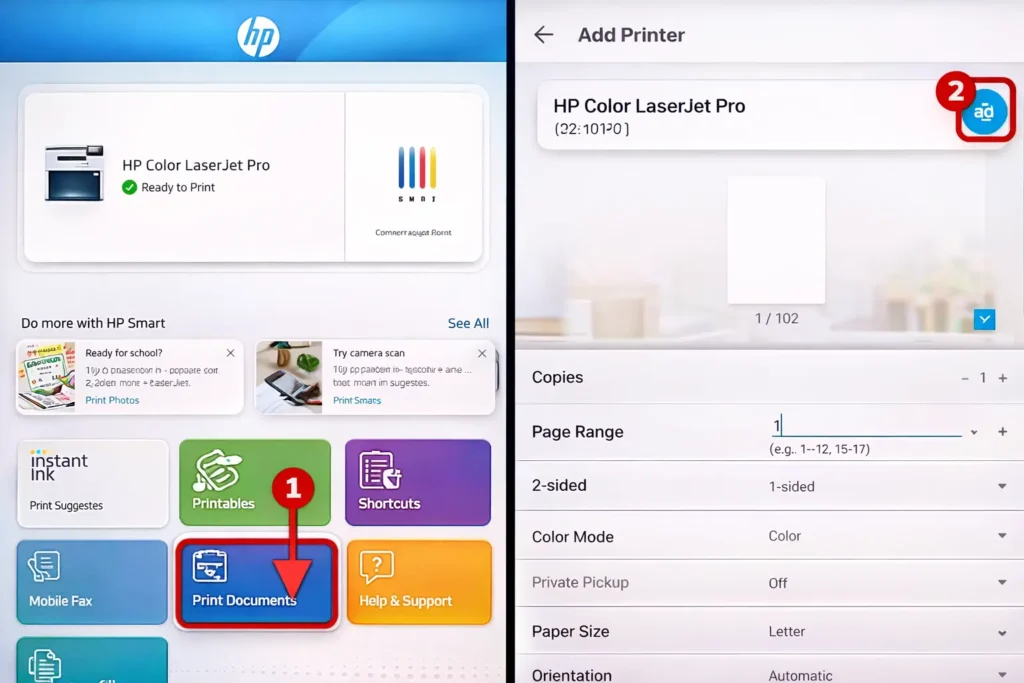
نفس الخطوات تنطبق على الكمبيوتر باستخدام نسخة البرنامج المثبتة عليه, ويمكن تطبيقها أيضاً عند إعداد أو ضبط راوتر فودافون VDSL 2026 وتشغيل الانترنت لضمان إعداد صحيح وسريع.
حل المشاكل الشائعة لطابعات الـ WiFi
| المشكلة | السبب المحتمل | الحل |
|---|---|---|
| عدم الطباعة رغم الاتصال بالهاتف | الطابعة بعيدة عن الراوتر أو في منطقة ضعيفة التغطية | اجعل الطابعة أقرب للراوتر، وراجع مدى تغطية الشبكة |
| فشل الاقتران بالهاتف | البلوتوث أو GPS غير مُفعَّل، أو لم تتم إعادة ضبط الشبكة | فعّل البلوتوث وتحديد المواقع، وأعد اعدادات الانترنت للوضع الافتراضي |
| عدم ظهور اسم الطابعة على البرنامج | الطابعة والهاتف على شبكتين مختلفتين | وحّد الشبكة بينهما وأعد تشغيل الطابعة |
تنبيه مهم: الاتصال بـ”نفس الشبكة” يعني تجنّب شبكات الهوت سبوت أو توصيل الكمبيوتر بسلك مباشر على الراوتر، لأن هذه تُعدّ شبكات فرعية مختلفة وتمنع الطابعة من الظهور.
Mohamed Hassan 
أنا محمد حسن، كاتب تقني مقيم في مصر ومتخصص في أجهزة الراوتر وحلول مشاكل الإنترنت. أدير موقع 19216811-router.org، حيث أشارك أدلة بسيطة وعملية لمساعدة المستخدمين على تحسين أداء الشبكة لديهم.