إخفاء واي فاي راوتر We لجميع الإصدارات 2026


 Views:
323
Views:
323 إخفاء واي فاي راوتر We لجميع الإصدارات 2026. إخفاء شبكة الواي فاي من الراوتر We كيفية معرفة الاجهزة المتصلة بالراوتر We 2026 بالتفصيل لجميع الإصدارات”>لجميع الإصدارات. إذا كنت تلاحظ بطئاً في سرعة الإنترنت أو زيادة مفاجئة في عدد الأجهزة المتصلة بشبكتك، فهذا قد يكون مؤشراً على أن شخصاً غريباً يستخدم شبكتك دون علمك.
من أكثر الحلول فاعلية التي جربتها شخصياً هي إخفاء شبكة الواي فاي من إعدادات الراوتر، إذ تجعل الشبكة غير مرئية لأي جهاز لا يعرف اسمها مسبقاً، مما يحمي باقتك ويضمن لك سرعة إنترنت مستقرة.
لكن قبل الوصول إلى خطوات الإخفاء، لا بد أولاً من الدخول إلى صفحة إعدادات الراوتر, حيث يمكنك من خلالها متابعة وفهم كيفية معرفة الاجهزة المتصلة بالراوتر بشكل دقيق والتحكم في الشبكة.
إخلاء المسؤولية
موقع 19216811-router.org غير تابع ولا مموّل ولا مرتبط بأي شركة مصنّعة للراوتر. جميع المحتوى المنشور على هذا الموقع مبني على تجربة شخصية ويُقدَّم لأغراض تعليمية وإعلامية فقط بهدف مساعدة المستخدمين في حل مشكلات الراوتر الشائعة.
الدخول إلى صفحة إعدادات الراوتر
إخفاء شبكة الواي فاي من الراوتر We لجميع الإصدارات. أول خطوة مشتركة بين جميع الإصدارات هي فتح صفحة الراوتر، وهي بسيطة جداً:
- افتح أي متصفح ويب على هاتفك أو كمبيوترك.
- اكتب 192.168.1.1 في شريط العنوان العلوي واضغط Enter.
- في خانة Username اكتب:
admin - في خانة Password اكتب الباسورد المطبوع على ظهر الراوتر أمام كلمة Password
- اضغط على زر Login لتسجيل الدخول.
بعد الدخول، تختلف الخطوات بحسب موديل الراوتر لديك كما هو موضح أدناه, ويمكنك أيضاً الرجوع إلى دليل كيفية إغلاق WPS في الراوتر لجميع الأنواع لمعرفة الطريقة الصحيحة حسب كل جهاز.
خطوات إخفاء شبكة الواي فاي لكل إصدار
| موديل الراوتر | المسار داخل الإعدادات | خيار الإخفاء | زر الحفظ |
|---|---|---|---|
| ZXHN H168N | Local Network ← WLAN ← WLAN SSID Configuration | تفعيل SSID Hide → On | Apply |
| HG630 / HG633 / DG8045 | Home Network ← WLAN Settings ← WLAN Encryption | تفعيل Hide Broadcast | Save |
| DN8245V-56 | Advanced ← WLAN ← 2.4G Basic Network | إلغاء تفعيل Broadcast SSID | Apply |
| ZXHN H188a | Local Network ← WLAN ← WLAN SSID Configuration | تفعيل SSID Hide → On | Apply |
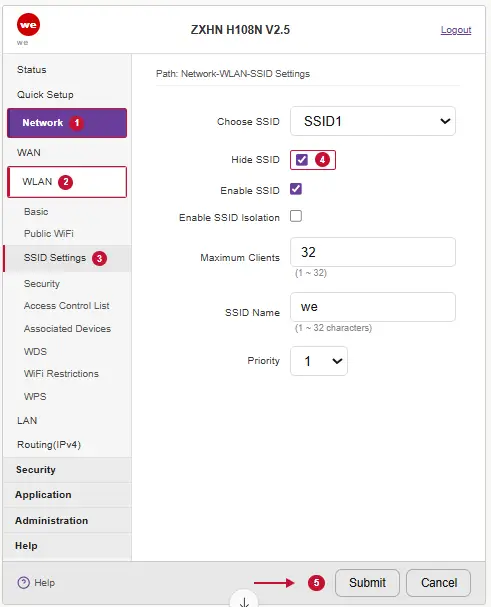
| ZXHN H108N | Network ← WLAN ← SSID Settings | تفعيل Hide SSID | Submit |
إخفاء الشبكة راوتر ZXHN H168N
هذا الموديل من أكثر الراوترات شيوعاً لدى مستخدمي We، وخطوات إخفاء الشبكة فيه واضحة:
- اضغط على Local Network من الشريط العلوي.
- اختر WLAN من الشريط الأيسر.
- في الأسفل اضغط على WLAN SSID Configuration.
- أمام خيار SSID Hide اختر On.
- اضغط Apply لحفظ التغييرات.
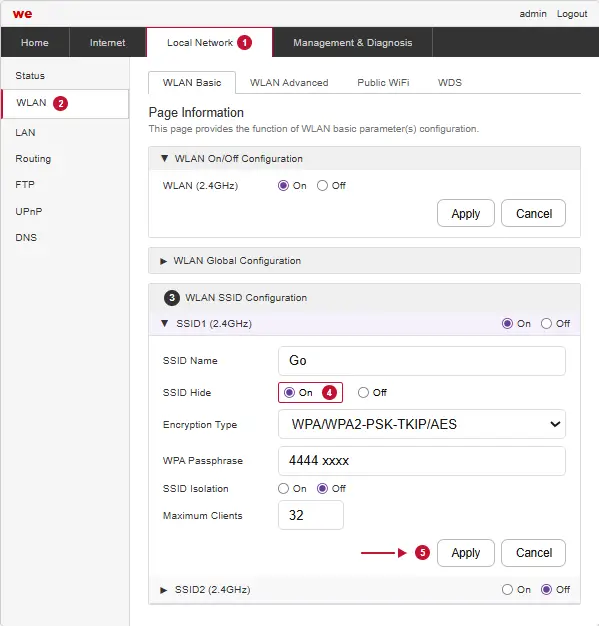
بعد الحفظ ستنقطع الشبكة تلقائياً، وللاتصال بها مجدداً أدخل اسم الشبكة وكلمة السر ونوع التشفير يدوياً على جهازك, وهذا يشبه نفس خطوات الإعداد المستخدمة في كيفية ربط طابعة HP بالواي فاي من الجوال لضمان إعادة الاتصال بالشبكة بشكل صحيح.
إخفاء الشبكة راوتر HG630 و HG633 و DG8045
الخطوات موحدة لهذه الموديلات الثلاثة:
- من صفحة الراوتر اضغط على Home Network من الأعلى.
- اضغط على WLAN Settings من الشريط الجانبي.
- افتح قائمة WLAN Encryption.
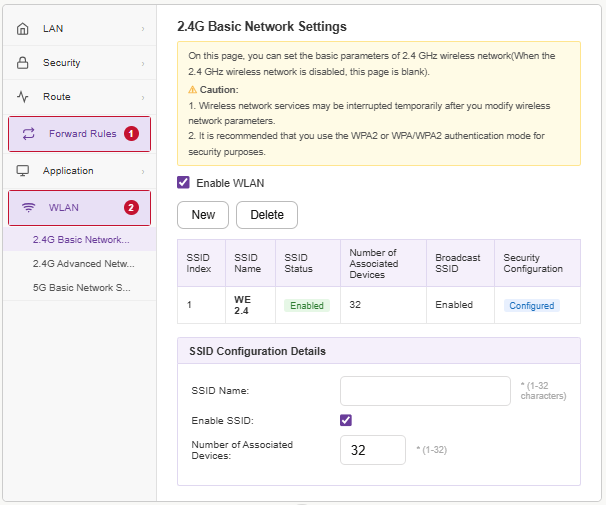
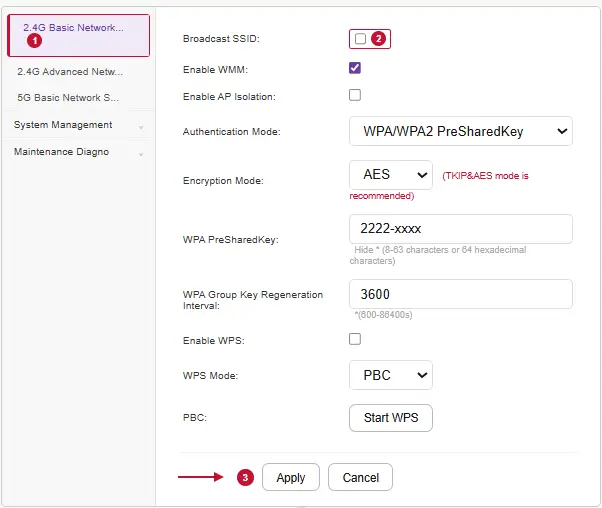
- فعّل خيار Hide Broadcast.
- اضغط Save لحفظ التغيير.
إخفاء الشبكة راوتر DN8245V-56
يُعدّ هذا الإصدار من الأحدث والأسرع ضمن أجهزة We:
- سجّل الدخول إلى 192.168.1.1.
- اضغط على Advanced من القائمة الجانبية.
- اضغط على WLAN لفتح إعدادات الشبكة.
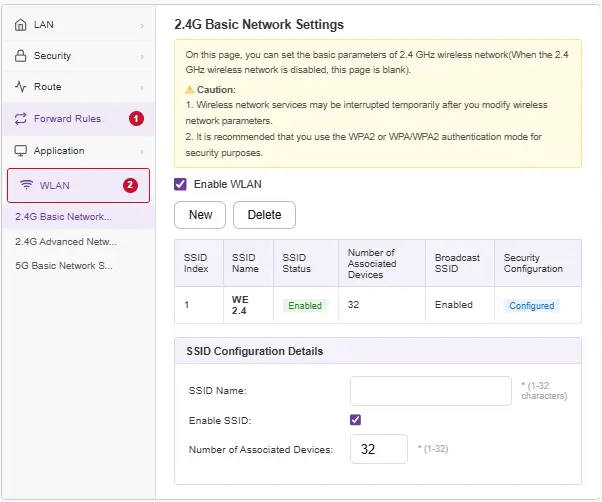
- اضغط على 2.4G Basic Network.
- ألغِ تفعيل خيار Broadcast SSID.
- اضغط Apply في الأسفل.
إخفاء الشبكة راوتر ZXHN H188a
يشترك هذا الموديل بنفس واجهة H168N مع خصائص إضافية، وهنا تكمن ميزته:
- ادخل إلى صفحة الراوتر واضغط على Local Network.
- اختر WLAN من القائمة اليسرى.
- افتح WLAN SSID Configuration.
- فعّل SSID Hide باختيار On ثم اضغط Apply.
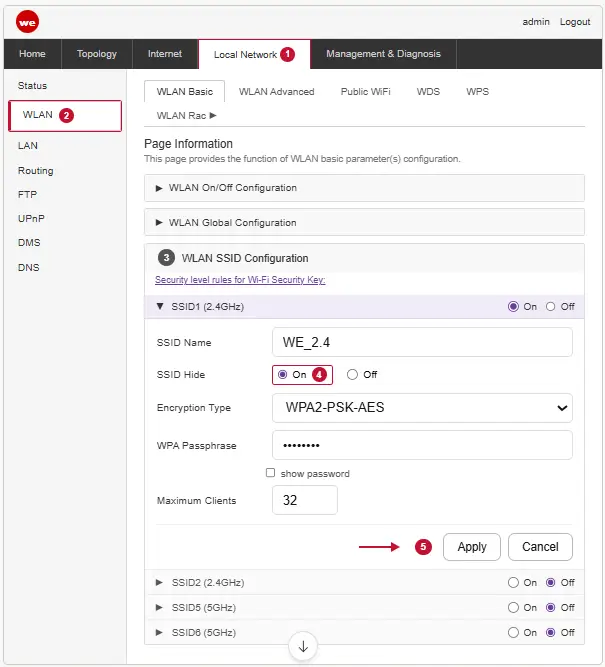
نصيحة إضافية: يمكنك تعزيز الحماية عبر تغيير اسم الشبكة في خانة SSID Name وتغيير الباسورد في خانة WPA Passphrase من نفس الصفحة, وهذا جزء مهم عند ضبط اعدادات راوتر فودافون لضمان أمان الشبكة وتحسين التحكم في الاتصال.
إخفاء الشبكة راوتر ZXHN H108N
مناسب لمن يمتلك الإصدارات القديمة من راوتر We، ويمكن تنفيذه من الهاتف أو الكمبيوتر:
- افتح صفحة الراوتر واضغط على Network من اليسار.
- اختر WLAN ثم اضغط على SSID Settings.
- فعّل خيار Hide SSID.
- اضغط Submit لحفظ الإعداد.
كيفية الاتصال بالشبكة المخفية بعد الإخفاء
بعد إخفاء الشبكة لن تظهر في قائمة الشبكات المتاحة، وللاتصال بها على أي جهاز:
- اذهب إلى إعدادات الواي فاي على جهازك.
- اختر إضافة شبكة أو Other Network.
- أدخل اسم الشبكة (SSID) يدوياً.
- اختر نوع التشفير (WPA2 في الغالب).
- أدخل كلمة السر (الباسورد).
- اضغط اتصال وستتصل بها مباشرة.
Mohamed Hassan 
أنا محمد حسن، كاتب تقني مقيم في مصر ومتخصص في أجهزة الراوتر وحلول مشاكل الإنترنت. أدير موقع 19216811-router.org، حيث أشارك أدلة بسيطة وعملية لمساعدة المستخدمين على تحسين أداء الشبكة لديهم.