منفذ USB في الراوتر: فوائده واستخداماته الكاملة 2026

 Views:
112
Views:
112 منفذ USB في الراوتر: فوائده واستخداماته الكاملة 2026. مدخل USB في الراوتر فوائده الحقيقية وكيفية الاستفادة منه بالكامل. لو نظرت الآن إلى الراوتر في منزلك أو مكان عملك، ستجد على جانبه منفذًا صغيرًا ربما تجاهلته طويلًا وهو مدخل USB. معظم المستخدمين يمرون عليه يوميًا دون أن يدركوا أن هذا المنفذ البسيط يخبّئ مزايا حقيقية تفوق ما تتخيله.
من مشاركة الملفات بين الأجهزة، إلى توصيل طابعة واحدة للجميع، إلى تشغيل الراوتر عبر باور بانك عند انقطاع الكهرباء، بل واستخدام فلاشة إنترنت بديلة عند الحاجة هذا المنفذ الصغير يستحق فعلًا أن نتعلم كيفية الاستفادة منه بالكامل. في السطور القادمة، نكشف أبرز مميزاته بطريقة عملية وبسيطة, مع توضيح كيفية إغلاق WPS في الراوتر لجميع الأنواع لزيادة الحماية ومنع أي اتصالات غير مصرح بها بالشبكة.
ما هي فائدة مدخل USB في الراوتر؟
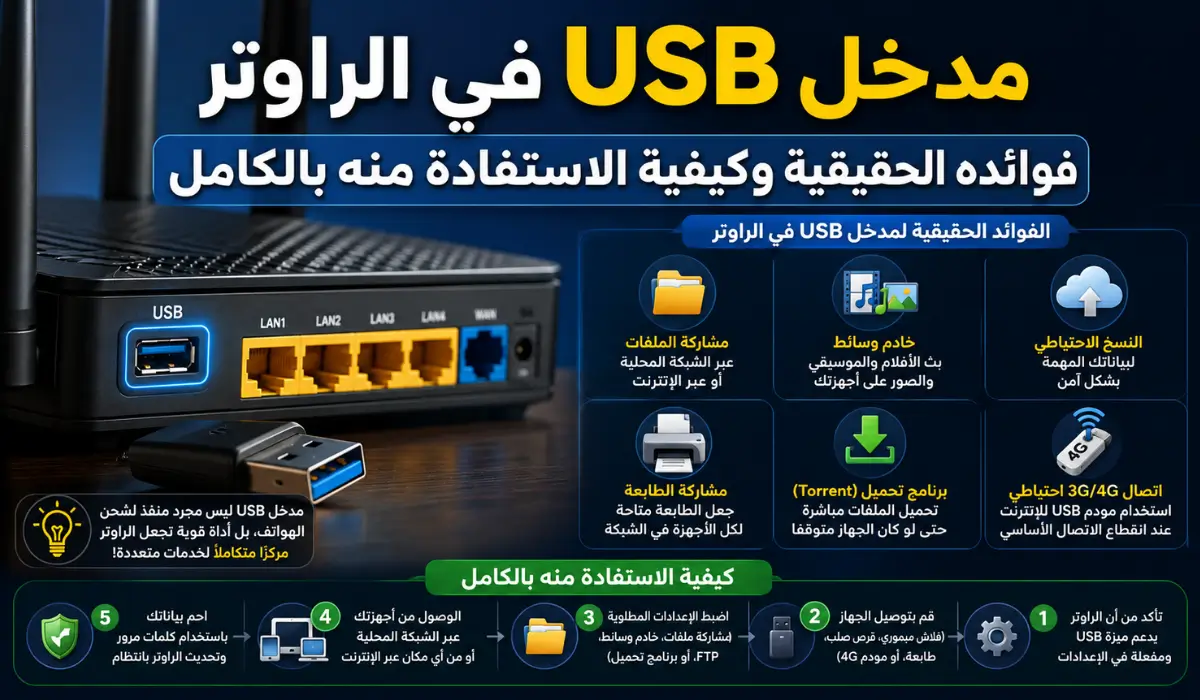
كثير من الأشخاص يظنون أن منفذ USB في الراوتر مخصص فقط لتوصيل فلاشة النت، لكن الحقيقة أن هذا المنفذ يحمل خصائص إضافية تجعله أداة متعددة المهام داخل شبكتك. إليك نظرة سريعة على أبرز استخداماته:
| الفائدة | الوصف | ما تحتاجه |
|---|---|---|
| مشاركة الملفات | الوصول إلى الملفات من أي جهاز متصل بالشبكة | فلاشة USB أو هارد خارجي |
| توصيل طابعة | طباعة لاسلكية من أي جهاز في الشبكة | طابعة + سلك USB |
| شحن الأجهزة | شحن الهواتف والأجهزة الصغيرة | سلك USB |
| تشغيل بالباور بانك | الإنترنت يعمل حتى عند انقطاع الكهرباء | باور بانك مناسب |
| فلاشة إنترنت | استخدام شبكة 3G/4G/5G كبديل للإنترنت الأرضي | USB Modem + باقة بيانات |
إخلاء المسؤولية
موقع 19216811-router.org غير تابع ولا مموّل ولا مرتبط بأي شركة مصنّعة للراوتر. جميع المحتوى المنشور على هذا الموقع مبني على تجربة شخصية ويُقدَّم لأغراض تعليمية وإعلامية فقط بهدف مساعدة المستخدمين في حل مشكلات الراوتر الشائعة.
مشاركة الملفات عن طريق الراوتر عبر منفذ USB
من أكثر الاستخدامات العملية لمنفذ USB هو مشاركة الملفات بشكل آمن مع جميع الأجهزة المتصلة بالشبكة. إليك كيفية الإعداد خطوة بخطوة:
- افتح المتصفح وأدخل 192.168.1.1 في شريط العنوان
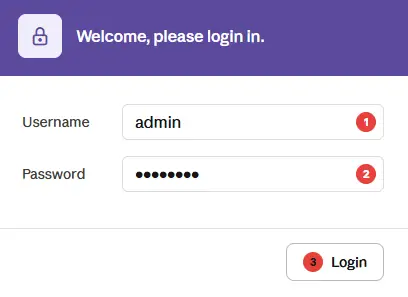
- سجّل الدخول ببيانات الراوتر المكتوبة على ظهره، ثم اضغط Login
- اذهب إلى Local Network من الشريط العلوي واختر FTP
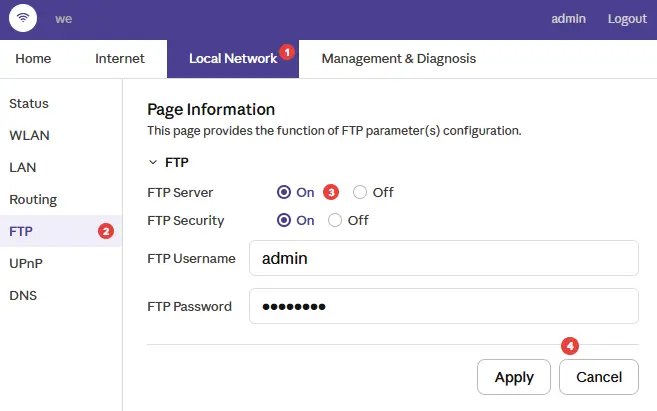
- فعّل كلًا من FTP Server وFTP Security بتحديد ON لكل منهما
- في خانة FTP Username أدخل اسمًا مميزًا، وفي FTP Password اختر كلمة سر قوية
- اضغط Apply لحفظ الإعدادات
- وصّل الفلاشة بمنفذ USB — ستضيء لمبة USB فور الاتصال
- انتقل إلى تبويب Home واختر USB Devices، ثم انسخ رابط ftp://192.168.1.1 وافتحه في المتصفح
- أدخل بيانات FTP التي عيّنتها، وستظهر لك جميع الملفات مع تفاصيلها
ملاحظة: بيانات FTP مختلفة عن بيانات الراوتر الأساسية، تأكد من إدخال البيانات الصحيحة, خاصة إذا كنت تقوم بشرح أو تطبيق خطوات كيفية ضبط اعدادات راوتر اتصالات Etisalat 2026 بشكل صحيح وآمن.
توصيل الطابعة بالراوتر
بدلًا من توصيل الطابعة بكل جهاز على حدة، يمكنك توصيلها بالراوتر مباشرة لتصبح متاحة للجميع لاسلكيًا. مزايا هذا الأسلوب:
- إرسال أوامر الطباعة من أي هاتف أو كمبيوتر متصل بالشبكة
- لا حاجة لنقل الملفات يدويًا أو توصيل أسلاك
- طابعة واحدة تكفي لجميع أفراد المنزل أو فريق العمل
- توفير التكلفة لا داعي لشراء طابعة لكل جهاز
تشغيل الراوتر عبر الباور بانك
انقطاع الكهرباء لا يعني بالضرورة انقطاع الإنترنت! منفذ USB يتيح لك تشغيل الراوتر من باور بانك. طريقة الاستخدام:
- تأكد أن الباور بانك يوفر الفولت المطلوب لتشغيل راوترك (راجع مواصفات الراوتر)
- وصّل الباور بانك بمنفذ USB واضغط On
- ستعود شبكة الإنترنت للعمل فورًا دون أي إعدادات إضافية
توصيل فلاشة إنترنت بالراوتر
إذا انقطع الإنترنت الأرضي فجأة، يمكنك استخدام USB Modem كبديل فوري دون شراء راوتر إضافي. خطوات الإعداد:
- وصّل فلاشة الإنترنت (USB Modem) التي تدعم 3G أو 4G أو 5G بمنفذ USB في الراوتر
- توجه إلى صفحة الإعدادات عبر 192.168.1.1 وفعّل الإعدادات الخاصة بهذه الميزة
- في غضون دقائق ستحصل على شبكة واي فاي تغطي جميع الأجهزة
- تأكد من توفر باقة بيانات مناسبة قبل التركيب لضمان خدمة مستمرة
Mohamed Hassan 
أنا محمد حسن، كاتب تقني مقيم في مصر ومتخصص في أجهزة الراوتر وحلول مشاكل الإنترنت. أدير موقع 19216811-router.org، حيث أشارك أدلة بسيطة وعملية لمساعدة المستخدمين على تحسين أداء الشبكة لديهم.