ضبط راوتر اتصالات Etisalat لجميع الإصدارات 2026

 Views:
187
Views:
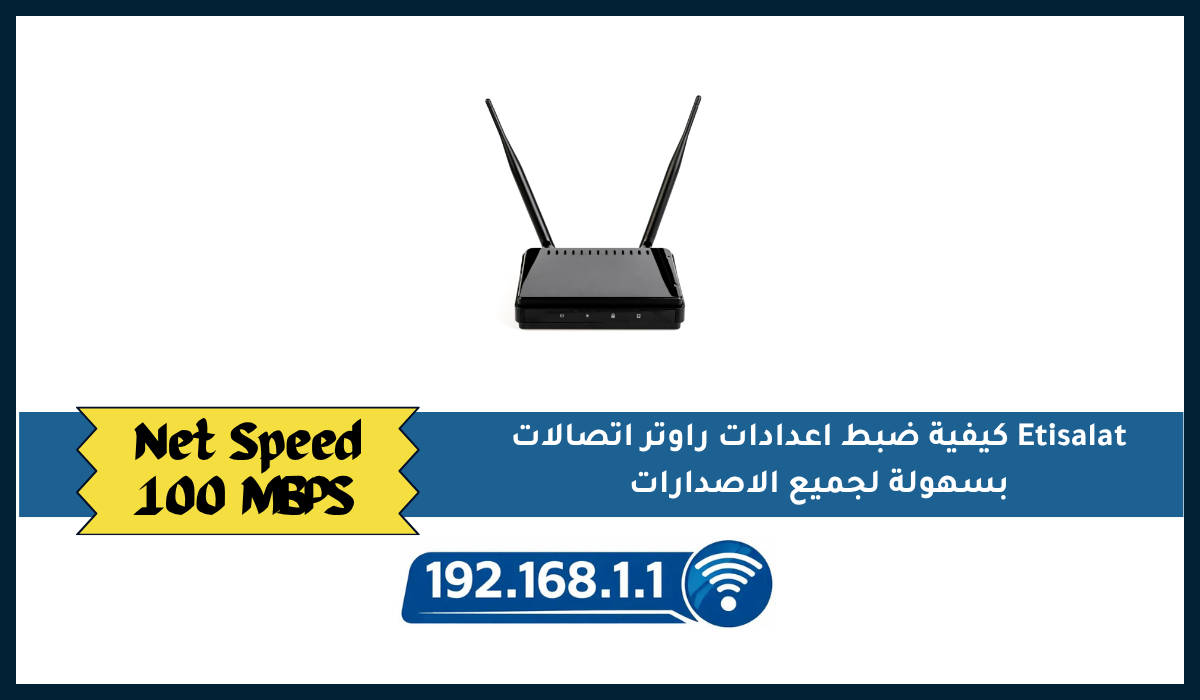
187 ضبط راوتر اتصالات Etisalat لجميع الإصدارات 2026. كيفية ضبط اعدادات راوتر اتصالات Etisalat 2026 بسهولة لجميع الاصدارات. في كل مرة أتعامل فيها مع راوتر اتصالات، أدرك كم أن ضبط اعدادات راوتر اتصالات Etisalat خطوة لا يمكن تجاهلها — سواء كنت تُشغّل الانترنت لأول مرة أو تسعى لتعزيز الحماية ورفع مستوى الأمان. المشكلة التي يواجهها كثيرون هي أن واجهات لوحة التحكم تختلف من إصدار لآخر، مما يجعل الأمر مربكاً بدون دليل واضح.
لذلك جمعنا في هذا المقال كل ما تحتاجه: من تهيئة الراوتر وتغيير رمز الشبكة وإخفائها، وصولاً إلى إدارة الأجهزة المتصلة ومعرفة المتطفلين. ما يميّز ضبط راوتر اتصالات بشكل صحيح هو أنه يمنحك شبكة أكثر استقراراً وثباتاً، وتجربة استخدام أكثر فعالية وأماناً في نفس الوقت. كل ما تحتاجه هو فتح صفحة 192.168.1.1 راوتر اتصالات وإدخال بيانات خطك الأرضي — والأمر لا يستغرق سوى بضع دقائق, ويمكنك أيضاً تطبيق خطوات اخفاء شبكة الواي فاي اتصالات Etisalat 2026 لزيادة مستوى الخصوصية والحماية.
إخلاء المسؤولية
موقع 19216811-router.org غير تابع ولا مموّل ولا مرتبط بأي شركة مصنّعة للراوتر. جميع المحتوى المنشور على هذا الموقع مبني على تجربة شخصية ويُقدَّم لأغراض تعليمية وإعلامية فقط بهدف مساعدة المستخدمين في حل مشكلات الراوتر الشائعة.
تسجيل الدخول إلى صفحة راوتر اتصالات
كيفية ضبط اعدادات راوتر اتصالات Etisalat 2026 بسهولة لجميع الاصدارات. قبل أي إعداد، يجب أن تدخل إلى لوحة التحكم أولاً. الخطوات بسيطة وتنطبق على جميع إصدارات راوتر اتصالات:
- الاتصال بالشبكة: اتصل بالراوتر عبر الواي فاي أو كابل LAN
- فتح الصفحة: اكتب في المتصفح: تسجيل الدخول
- بيانات الدخول: أدخل Username وPassword المطبوعَين على ظهر الراوتر
- تسجيل الدخول: اضغط على زر Login
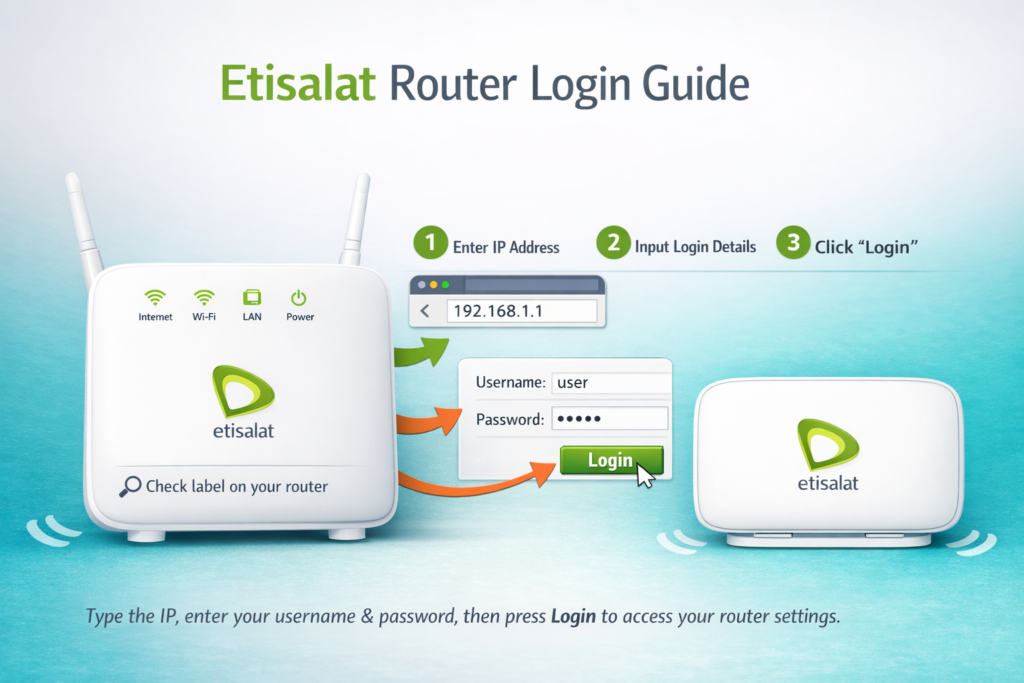
بمجرد الدخول بـ يوزر نيم وباسورد راوتر اتصالات Etisalat، تصبح جميع الإعدادات في متناول يدك — من تغيير اسم الشبكة إلى التحكم الكامل بالأجهزة المتصلة.
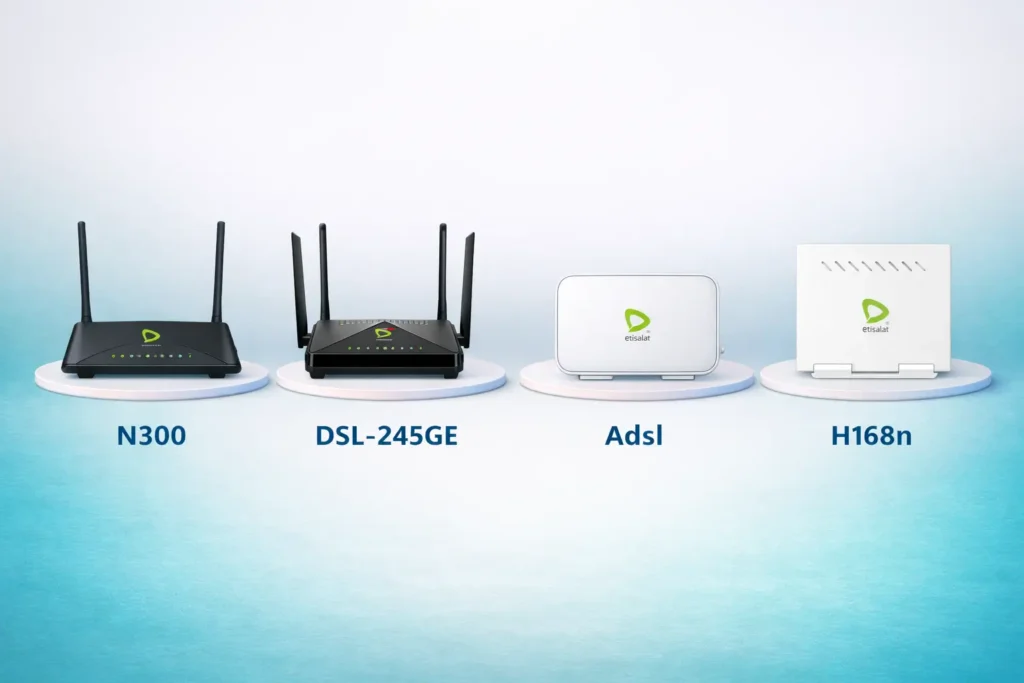
ضبط اعدادات راوتر اتصالات الجديد Vdsl
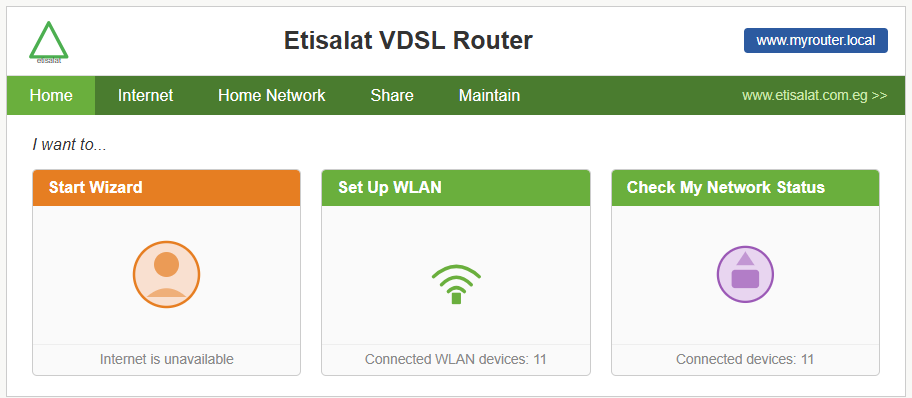
راوتر Vdsl من اتصالات يعتمد على معالج Start Wizard لتسهيل عملية الإعداد الأولي. بعد تسجيل الدخول:
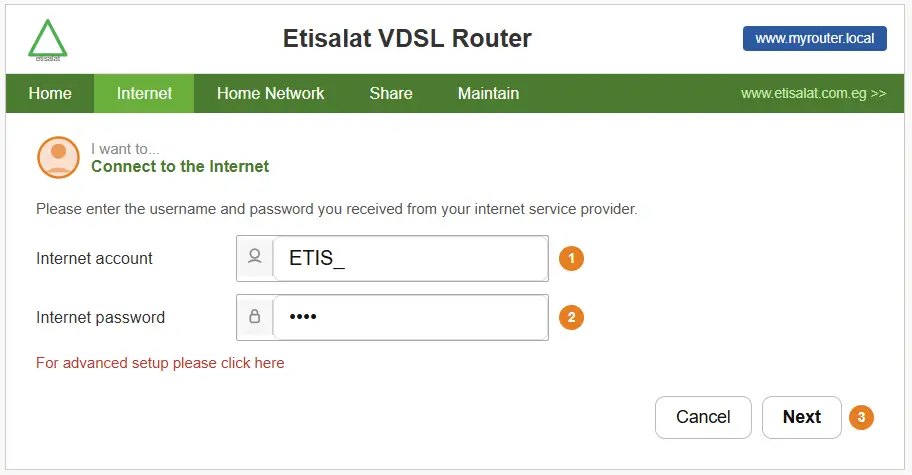
- اضغط على Start Wizard من الشاشة الرئيسية.
- في حقل Internet Account أدخل رقمك الأرضي، وفي Internet Password أدخل كلمة سر الخدمة التي حصلت عليها من الشركة، ثم اضغط Next.
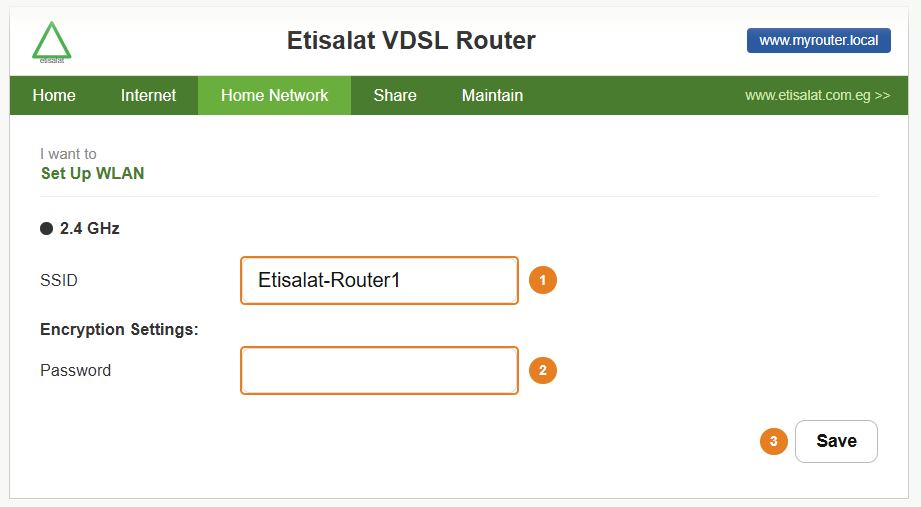
- حدد اسم شبكة الواي فاي عبر خانة SSID، وأنشئ باسورد قوياً يصعب تخمينه.
- اضغط Save لحفظ الإعدادات وإتمام التهيئة.
نصيحة خبرة: اختر اسم شبكة SSID لا يكشف هويتك أو موقعك، فهذا أول خط دفاع في حماية شبكتك, خاصة إذا كنت تبحث عن كيفية معرفة الاجهزة المتصلة بالراوتر We 2026 بالتفصيل لتعزيز أمان الشبكة.
تغيير كلمة سر راوتر اتصالات VDSL للواي فاي
إذا كنت تريد تغيير رمز الواي فاي في راوتر Vdsl دون إعادة الإعداد من الصفر، فالطريقة مباشرة:
- من الشريط العلوي اضغط Home Network ← WLAN Settings.
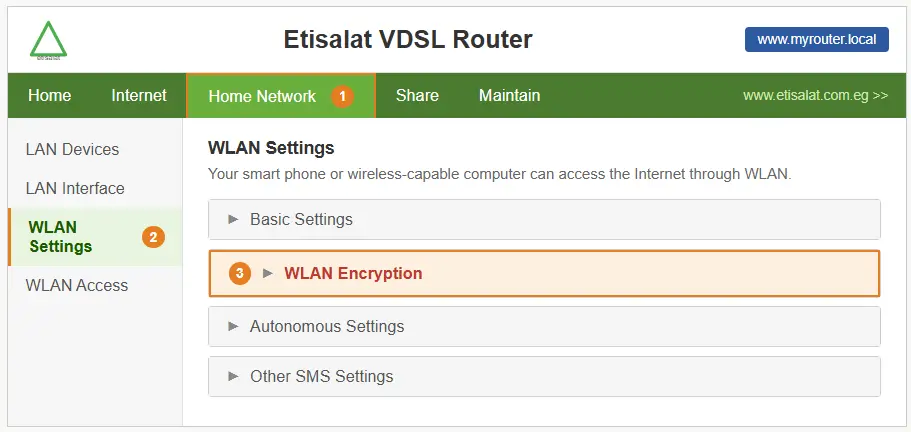
- افتح إعداد WLAN Encryption.
- في خانة WPA pre-shared key أدخل كلمة السر الجديدة.
- اضغط Save لحفظ التعديلات.
![Save 2[1]](https://19216811-router.org/wp-content/uploads/2026/04/Save-21.png)
بعد الحفظ سيُقطع الاتصال مؤقتاً، ويمكنك إعادة الاتصال بالشبكة فوراً باستخدام الباسورد الجديد. دائماً يُنصح باختيار كلمة سر قوية تجمع بين الأرقام والحروف والرموز لضمان عدم اتصال أي جهاز غريب, كما يُفضل اتباع كيفية إغلاق WPS في الراوتر لجميع الأنواع لزيادة الأمان وحماية الشبكة بشكل أفضل.
دليل تشغيل الراوتر الهوائي من اتصالات Etisalat 4G بسرعة
الراوتر الهوائي 4G مختلف بطبيعته عن الأجهزة التي تعتمد على الخط الأرضي — الانترنت يعمل تلقائياً بعد تركيب الجهاز من الشركة، لكن التخصيص الحقيقي يبدأ منك. لضبط راوتر اتصالات 4G:
إعداد اسم الشبكة والباسورد:
- سجّل الدخول في لوحة الراوتر ← اضغط “الإعدادات” أسفل كلمة Wi-Fi.
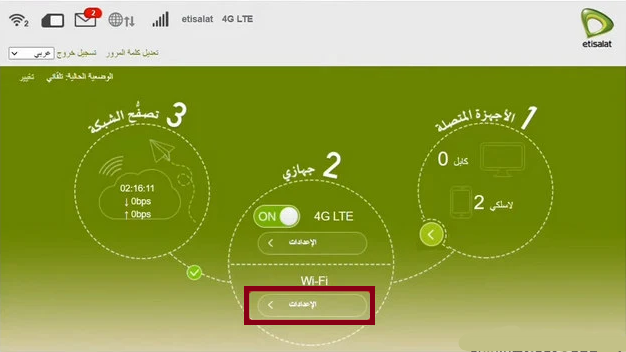
- تأكد من تفعيل “مفتاح WiFi”.
- غيّر اسم الشبكة Wi-Fi عبر الحقل المخصص.
- لإخفاء الشبكة: ألغِ تفعيل إعداد “SSID النطاق الترددي”.
- أدخل باسورد جديداً عبر خانة “عبارة المرور”.
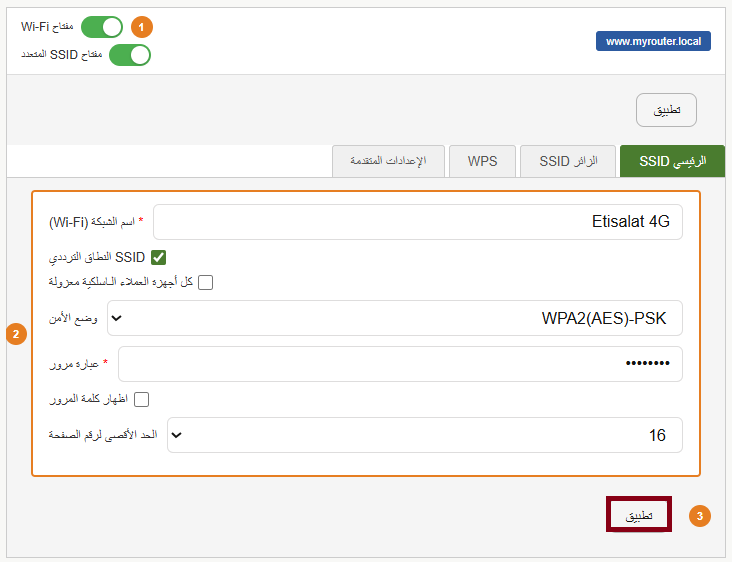
- من “الحد الأقصى لرقم المحطة” تحكّم في عدد الأجهزة المسموح لها بالاتصال.
- اضغط “تفعيل” لحفظ جميع التغييرات.
كما يُنصح بتقليل عدد الأجهزة المسموح لها بالاتصال بالشبكة الخاصة بك، وذلك لحصر المتصلين وتقليل استهلاك الإنترنت من الأجهزة غير الضرورية. وفي حال قمت بجعل الشبكة مخفية، يمكنك الاتصال بها مرة أخرى من خلال إدخال البيانات التي قمت بتعيينها يدويًا. وإذا لم تكن تعرف كيفية تنفيذ ذلك، يُفضل الاطلاع على الشرح المخصص لهذه الخطوات.
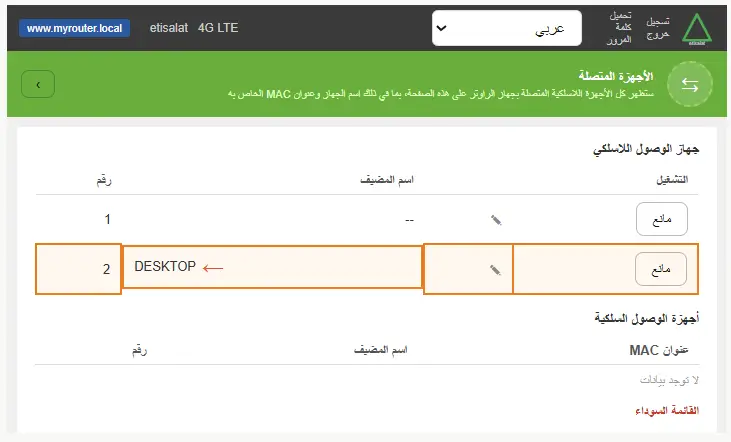
يحتاج الكثير من المستخدمين إلى عرض أسماء وتفاصيل الأجهزة المتصلة بالشبكة حاليًا عبر الراوتر الهوائي. وإذا كنت ترغب في معرفة جميع المتصلين بجهازك وإمكانية حظر بعض الأجهزة، يمكنك الدخول إلى لوحة التحكم الرئيسية والضغط على خيار “الأجهزة المتصلة” لعرض القائمة كاملة.
![7[1]](https://19216811-router.org/wp-content/uploads/2026/04/71.webp)
وستظهر جميع الأجهزة المتصلة حالياً أسفل “جهاز الوصول اللاسلكي”، مع عرض اسم كل جهاز. إذا كنت ترغب في حجبه، كل ما عليك هو الضغط على زر “منع” الموجود أمامه، وسيتم إضافته مباشرة إلى القائمة السوداء.
هذه أهم الإعدادات التي يجب عليك كمستخدم لجهاز الراوتر الهوائي معرفتها. لا شك أن هناك العديد من الإعدادات والبيانات التي يمكنك إدارتها، مثل متابعة استهلاك الإنترنت، تحديد سرعة الإنترنت أو تقييدها بدقة، وكذلك التحكم في وقت استخدام الخدمة وإيقافها في أوقات محددة.
معرفة وحظر الأجهزة المتصلة:
| الإجراء | الخطوة |
|---|---|
| عرض المتصلين | لوحة التحكم ← “الأجهزة المتصلة” |
| تحديد الجهاز | ابحث أسفل “جهاز الوصول اللاسلكي” |
| حظر جهاز | اضغط “منع” أمام الجهاز لإضافته للقائمة السوداء |
تجربة شخصية: تقليل عدد الأجهزة المسموح لها بالاتصال من أفضل القرارات لتقليل استهلاك الانترنت والحفاظ على السرعة الحقيقية لخطك, وهو ما يندرج أيضاً ضمن خمس خطوات فعّالة لحماية الواي فاي وتأمين الراوتر وتحسين أداء الشبكة بشكل عام.
كيفية ضبط راوتر اتصالات ZTE H168N الجديد وتفعيل الإعدادات
موديل ZTE H168N واحد من الأجهزة المنتشرة بكثرة، وخطوات تهيئته واضحة:
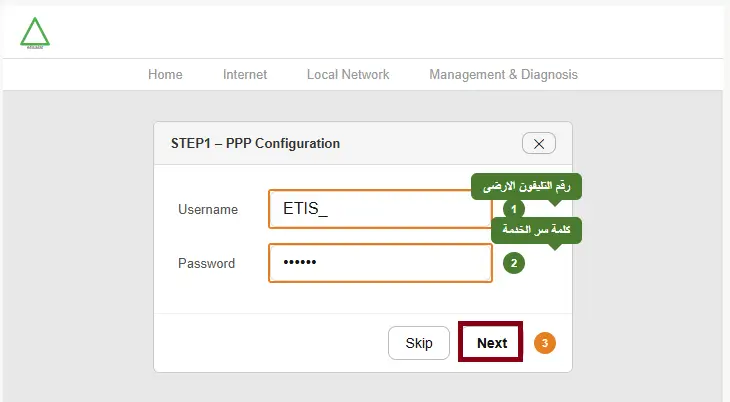
- افتح 192.168.1.1 راوتر اتصالات وسجّل الدخول.
- في خانة Username أدخل رقم تليفونك الأرضي، وفي Password أدخل كلمة سر الخدمة من شركة الانترنت ← اضغط Next.
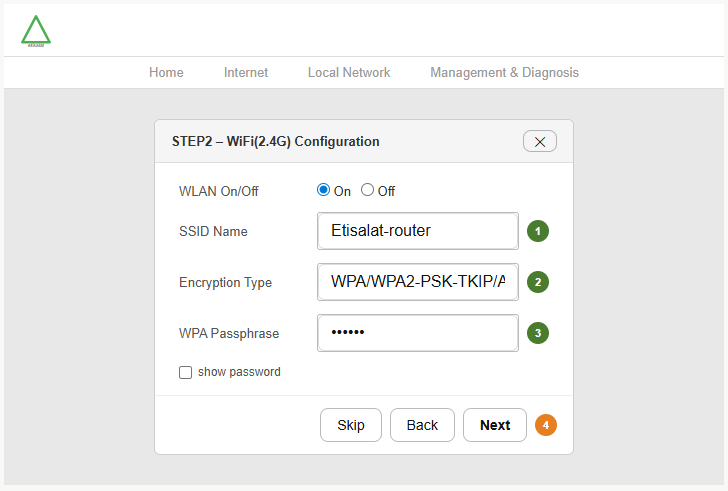
- غيّر اسم الشبكة عبر حقل SSID Name.
- اختر نوع التشفير من إعداد Encryption Type — يُنصح بـ WPA2.
- أدخل رمز الواي فاي الجديد في حقل WPA Passphrase.
- اضغط Next ← ثم Finish.
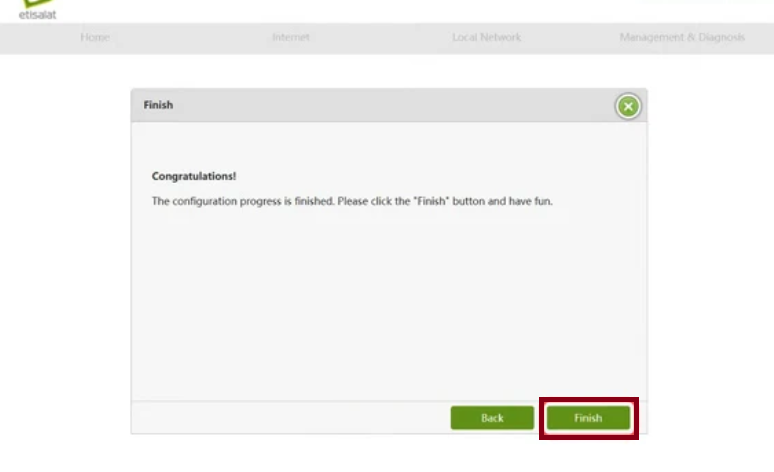
عند اكتمال الإعداد، ستلاحظ أن لمبتَي Internet وDSL قد أضاءتا وهذا يعني أن الراوتر جاهز للاستخدام الكامل.
تغير رمز راوتر اتصالات zxhn h168n للواي فاي
لتغيير باسورد واي فاي اتصالات في هذا الإصدار تحديداً:
- اضغط على تبويب Local Network ← اختر WLAN من الشريط الأيسر.
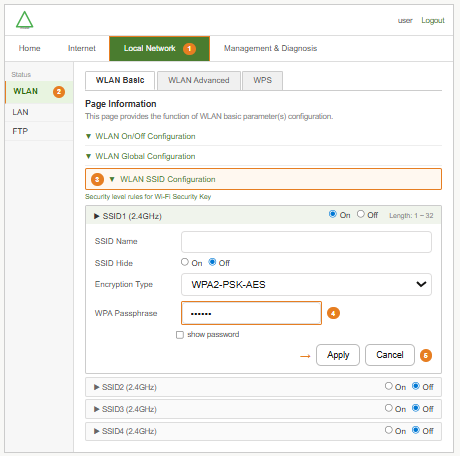
- افتح إعداد WLAN SSID Configuration.
- في خانة WPA Passphrase أدخل كلمة السر الجديدة القوية.
- لإخفاء الشبكة: فعّل إعداد SSID Hide واختر On.
- اضغط Apply لحفظ التغييرات.
ضبط وتشغيل راوتر اتصالات ZXHN h108n
يُعدّ ZXHN H108N من الموديلات الأكثر شيوعاً بين مستخدمي اتصالات. بعد الاتصال بالراوتر وفتح 192.168.1.1:
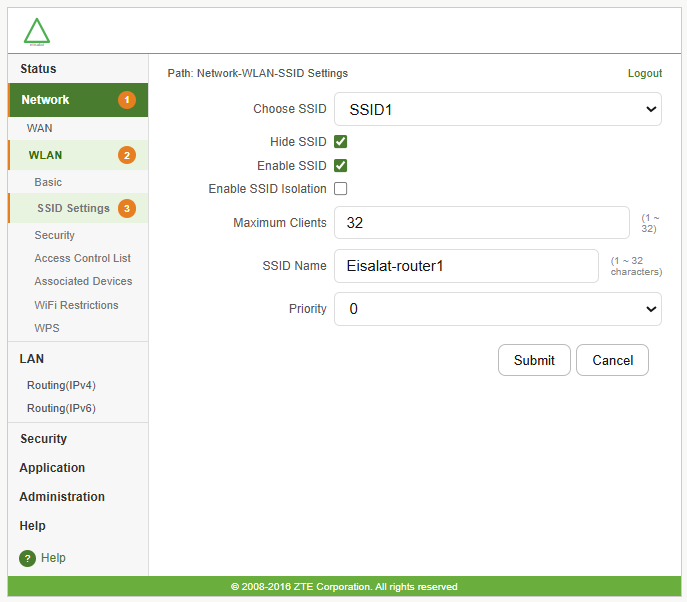
- اضغط على Network من اليسار ← اختر WLAN ← ثم SSID Settings.
- غيّر اسم الشبكة عبر خانة SSID Name.
- لإخفاء الشبكة فعّل إعداد Hide SSID.
- احفظ التغييرات بالضغط على Submit في الأسفل.
كيفية تغير رمز راوتر اتصالات للواي فاي h108n
الخطوة مختصرة وسريعة في هذا الموديل:
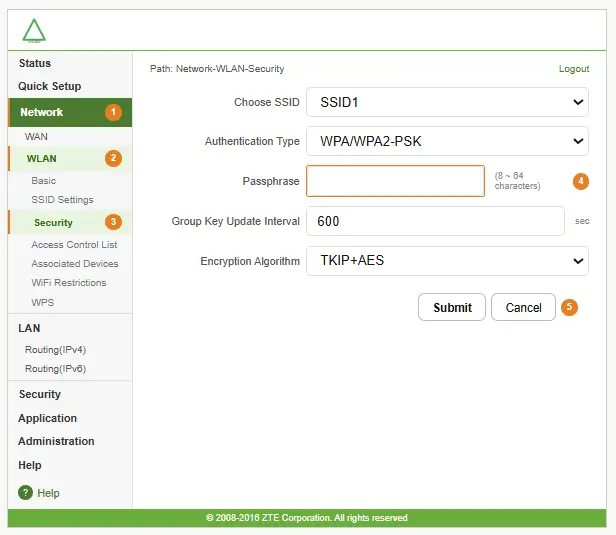
- من الشريط الأيسر اضغط Security.
- في حقل Passphrase أدخل كلمة السر الجديدة.
- اضغط Submit لحفظ التغييرات.
معرفة جميع الاجهزة المتصلة بالراوتر اتصالات h108n
حماية الراوتر تبدأ بمعرفة من يستخدم شبكتك فعلاً. في موديل H108N يمكنك الاطلاع على قائمة كاملة بجميع المتصلين:
- افتح صفحة الإعدادات ← اضغط Network ← اختر WLAN ← ثم Associated Devices.
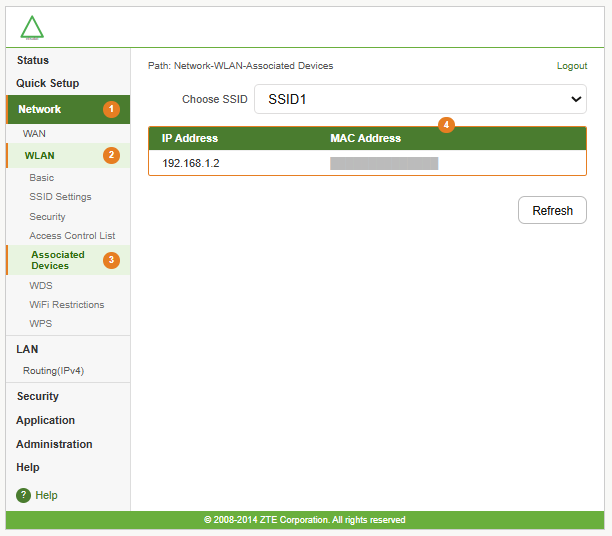
ستظهر لك قائمة تفصيلية بكل جهاز متصل تشمل:
| المعلومة | الوصف |
|---|---|
| اسم الجهاز | تعريف الجهاز على الشبكة |
| عنوان MAC | المعرّف الفريد لكل جهاز |
| عنوان IP | العنوان المؤقت المخصص له |
بهذه المعلومات يمكنك تحديد أي جهاز غريب متصل واتخاذ القرار المناسب بحظره أو السماح له.
كيفية اعادة ضبط راوتر اتصالات لوضع المصنع
إذا نسيت بيانات الدخول أو واجهت مشكلة في الوصول إلى لوحة التحكم، فهناك طريقتان لإعادة ضبط راوتر اتصالات لوضع المصنع:
الطريقة الأولى: زر Reset المادي (الأسرع):
- أدخل دبوساً أو قلماً رفيعاً في ثُقب Reset في الجزء الخلفي للراوتر.
- استمر في الضغط لمدة 7 ثوانٍ متواصلة.
- سيُعيد الراوتر تشغيله تلقائياً وتعود الإعدادات للوضع الافتراضي.
الطريقة الثانية: من لوحة التحكم:
- سجّل الدخول في صفحة الإعدادات.
- اتجه إلى إعدادات نظام الراوتر.
- اضغط على Restore Default Settings.
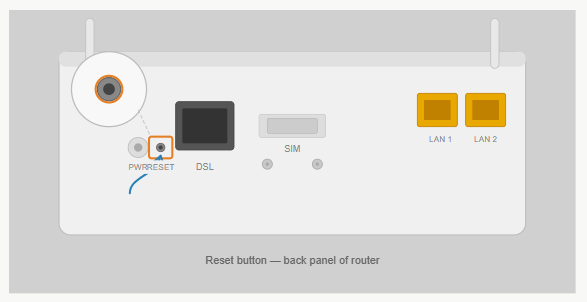
ملاحظة: الخطوات تختلف قليلاً حسب إصدار الراوتر، لذلك راجع الدليل الخاص بجهازك إذا لم تجد الخيار في المكان المتوقع, خاصة عند القيام بعمليات مثل حفظ نسخة احتياطية من الراوتر Backup لضمان عدم فقدان الإعدادات.
Mohamed Hassan 
أنا محمد حسن، كاتب تقني مقيم في مصر ومتخصص في أجهزة الراوتر وحلول مشاكل الإنترنت. أدير موقع 19216811-router.org، حيث أشارك أدلة بسيطة وعملية لمساعدة المستخدمين على تحسين أداء الشبكة لديهم.