إخفاء واي فاي Etisalat: طريقة الحماية الكاملة 2026

 Views:
169
Views:
169 إخفاء واي فاي Etisalat: طريقة الحماية الكاملة 2026. من أكثر الإجراءات الأمنية أهمية التي ينصح بها خبراء الشبكات هي إخفاء شبكة الواي فاي عن الأجهزة المجاورة، وبالتحديد لمستخدمي راوتر اتصالات Etisalat الذين يبحثون عن حماية حقيقية وفعّالة. إخفاء الشبكة لا يعني قطع الإنترنت، بل يعني جعل اسم الشبكة SSID غير مرئي لأي جهاز غريب، وبالتالي يصبح الاتصال بها متاحاً فقط لمن يعرف الاسم وكلمة السر مسبقاً.
من تجربتي الشخصية مع راوترات اتصالات، لاحظت أن الشبكة بعد الإخفاء تعمل بشكل أكثر استقراراً، لأن محاولات الاتصال العشوائي من الأجهزة المجاورة تنخفض بشكل ملحوظ. في هذا المقال نستعرض خطوات إخفاء شبكة اتصالات لجميع الإصدارات المتاحة بطريقة واضحة وعملية, ويمكنك أيضاً ربط ذلك بموضوع معرفة الاجهزة المتصلة بالراوتر We 2026 بالتفصيل لفهم كل ما يتعلق بإدارة الشبكة بشكل أفضل.
إخلاء المسؤولية
موقع 19216811-router.org غير تابع ولا مموّل ولا مرتبط بأي شركة مصنّعة للراوتر. جميع المحتوى المنشور على هذا الموقع مبني على تجربة شخصية ويُقدَّم لأغراض تعليمية وإعلامية فقط بهدف مساعدة المستخدمين في حل مشكلات الراوتر الشائعة.
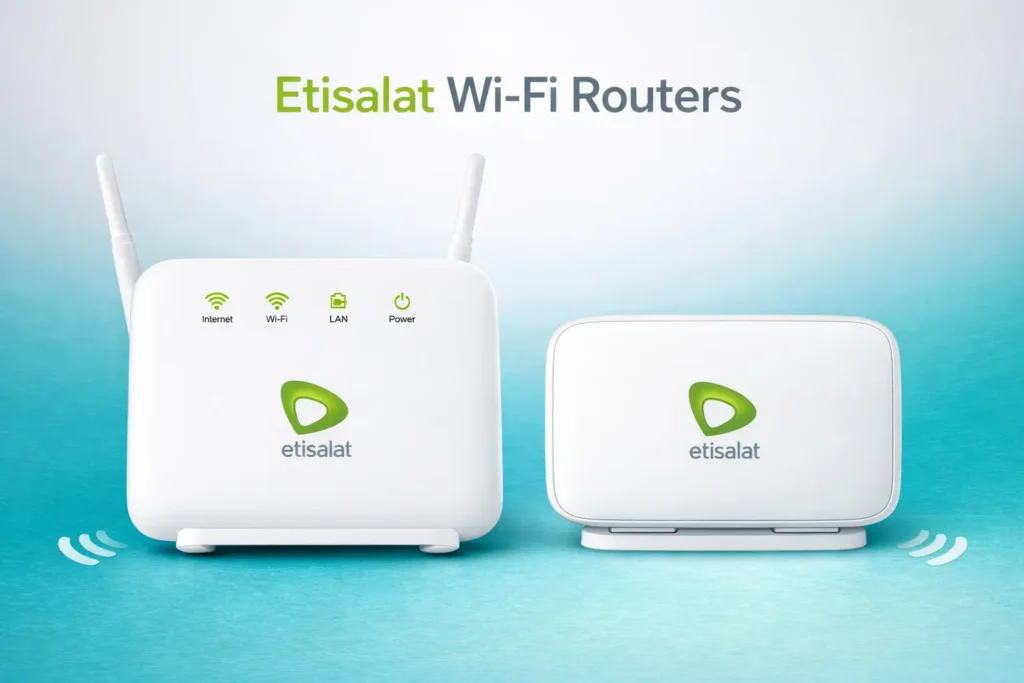
كيف تصل إلى لوحة تحكم راوتر اتصالات Etisalat بدون مشاكل
قبل البدء في أي إعداد على الراوتر، لا بد من الدخول إلى لوحة التحكم الخاصة به. الخطوة بسيطة لكنها أساسية:
- تأكد من اتصال جهازك بالراوتر سواء عبر الواي فاي أو كابل الإيثرنت.
- افتح المتصفح واكتب في شريط العنوان: 192.168.1.1
- ستظهر لك صفحة تسجيل الدخول أدخل Username وPassword المكتوبَين على الملصق الموجود في ظهر الراوتر.
- اضغط على زر Login لإتمام الدخول.
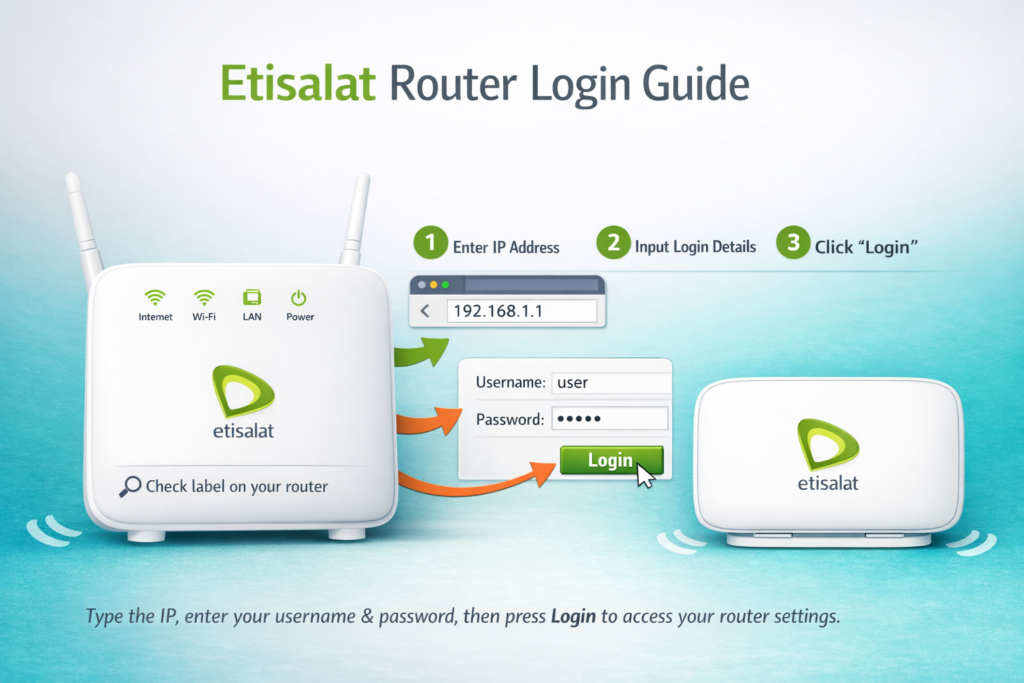
بعد تنفيذ هذه الخطوات ستجد نفسك داخل صفحة إعدادات الراوتر مباشرةً، ومن هناك يمكنك التحكم الكامل في كل شيء سواء أردت تغيير باسورد الواي فاي اتصالات أو اخفاء الشبكة عن الآخرين. في الفقرات التالية سنأخذك خطوة بخطوة حسب إصدار راوترك، فاختر الموديل المناسب من القائمة أدناه, كما يمكنك أيضاً التعرف على كيفية إغلاق WPS في الراوتر لجميع الأنواع لزيادة الأمان وحماية الشبكة بشكل أفضل.
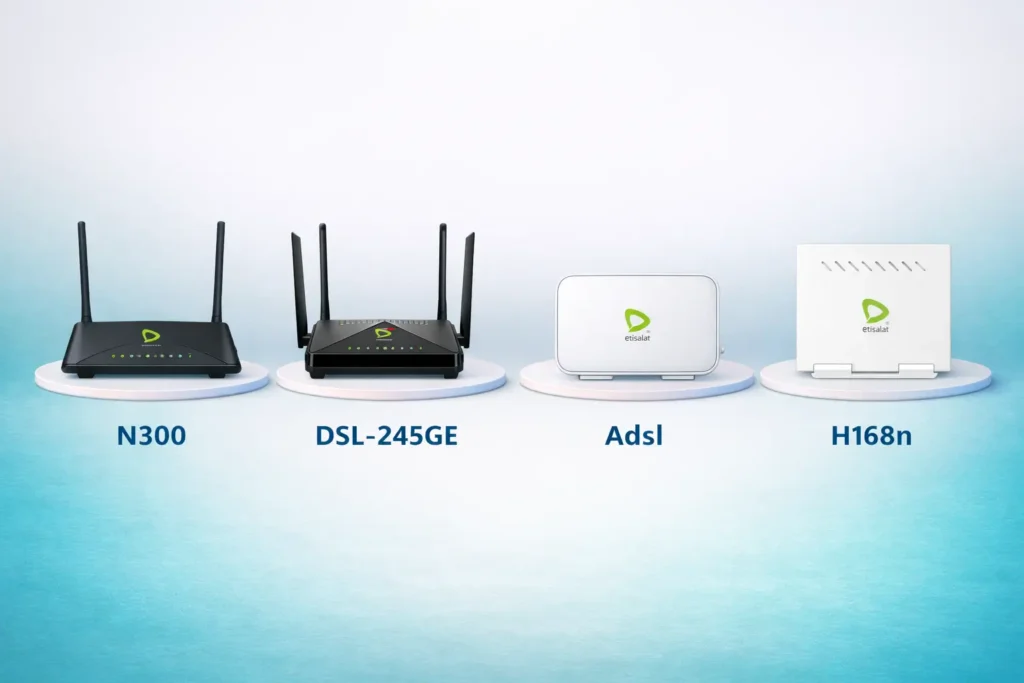
دليل اخفاء شبكة اتصالات ZTE H168n عبر ١٩٢.١٦٨.١.١ بسهولة
راوتر ZTE H168n من الإصدارات المميزة التي تقدمها اتصالات، ويتميز بلوحة إعدادات متقدمة تمنحك تحكماً كاملاً في الشبكة. لإخفاء الشبكة عليه:
- الخطوة 1: سجّل الدخول على صفحة إعدادات الراوتر عبر 192.168.1.1.
- الخطوة 2: من الشريط العلوي اضغط على Local Network.
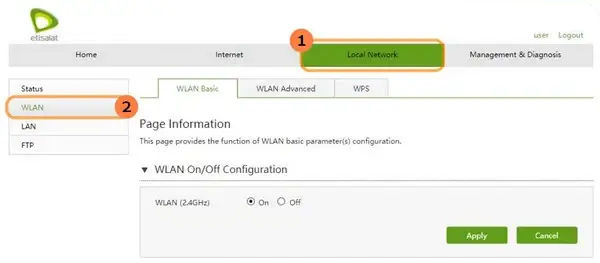
- الخطوة 3: من الشريط الأيسر اختر Wlan.
- الخطوة 4: افتح إعداد Wlan SSID Configuration.
- الخطوة 5: فعّل خيار SSID Hide.
- الخطوة 6: اضغط Apply لحفظ التغييرات.
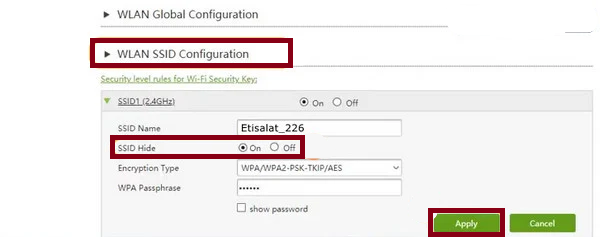
بعد الإخفاء، ستحتاج في المرة الأولى فقط إلى إدخال اسم الشبكة وكلمة السر يدوياً على أجهزتك، وبعدها يتعرف الجهاز على الشبكة تلقائياً ويعمل دون أي انقطاع. من تجربتي الشخصية وتجارب مستخدمين آخرين، لم نلاحظ أي ضعف في السرعة، بل كانت الإشارة أكثر ثباتاً واستقراراً, وهذا يتماشى مع خمس خطوات فعّالة لحماية الواي فاي وتأمين الراوتر لضمان أفضل أداء وأمان للشبكة.
طريقة اخفاء شبكة الواى فاي اتصالات HG531 v1
راوتر HG531 v1 من الأجهزة الشائعة لدى مستخدمي اتصالات، وإخفاء شبكته لا يستغرق سوى ثوانٍ:
| الخطوة | الإجراء |
|---|---|
| 1 | فتح 192.168.1.1 وتسجيل الدخول |
| 2 | الضغط على Basic من الشريط الجانبي |
| 3 | اختيار WLAN من القائمة الفرعية |
| 4 | تفعيل إعداد Hide Broadcast |
| 5 | الضغط على Submit لحفظ التغييرات |
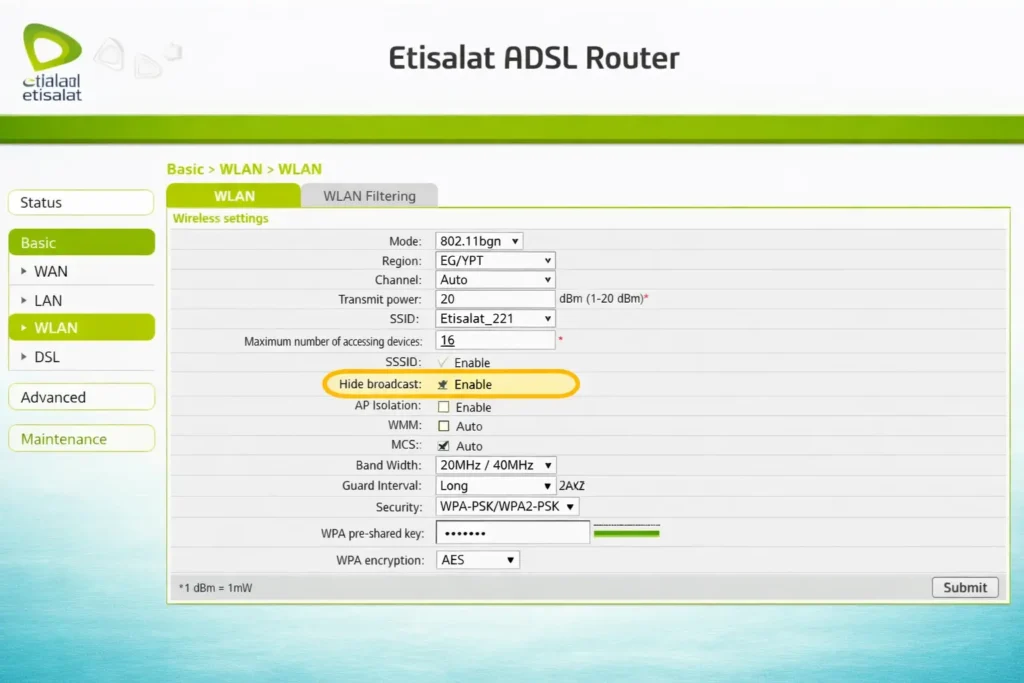
بعد تنفيذ هذه الخطوات تصبح شبكة الواي فاي غير مرئية لأي جهاز خارجي. للاتصال بها مجدداً على هاتفك أو الكمبيوتر، أدخل اسم الشبكة SSID وكلمة السر يدوياً من إعدادات الواي فاي.
اخفاء شبكه واي فاي اتصالات اصدار DSL-245GE
راوتر DSL-245GE من أحدث أجهزة اتصالات التي تعمل بتقنية VDSL وتوفر سرعات فائقة. رغم حداثته، إخفاء الشبكة عليه في غاية السهولة:
- سجّل الدخول على صفحة الراوتر.
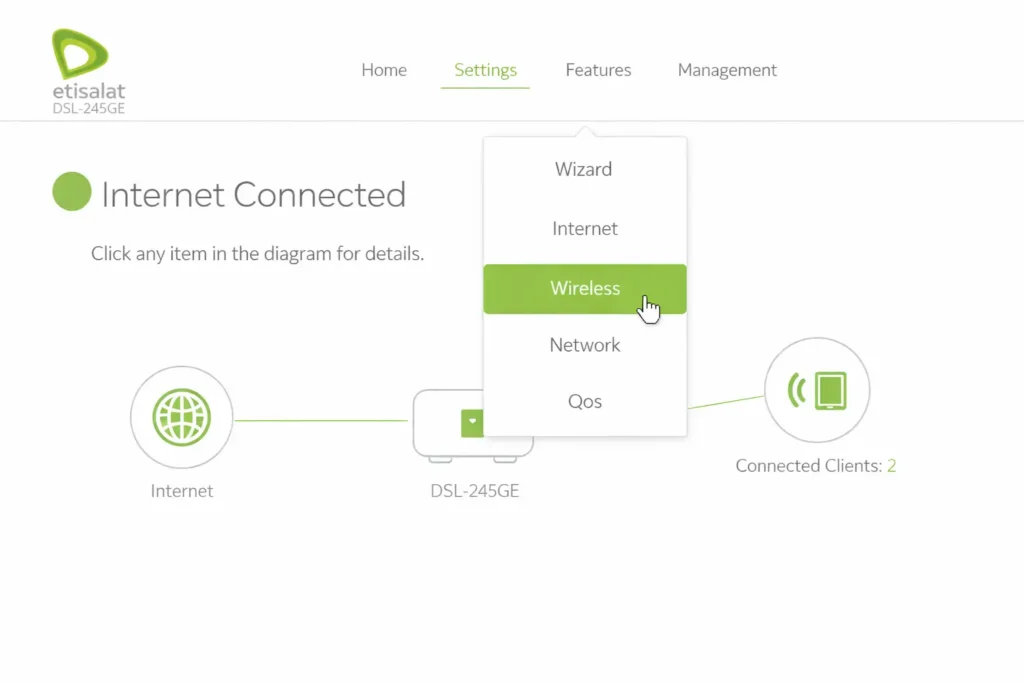
- من الشريط العلوي، مرّر المؤشر على Settings واختر Wireless من القائمة المنسدلة.
- انتقل إلى Advanced Settings.
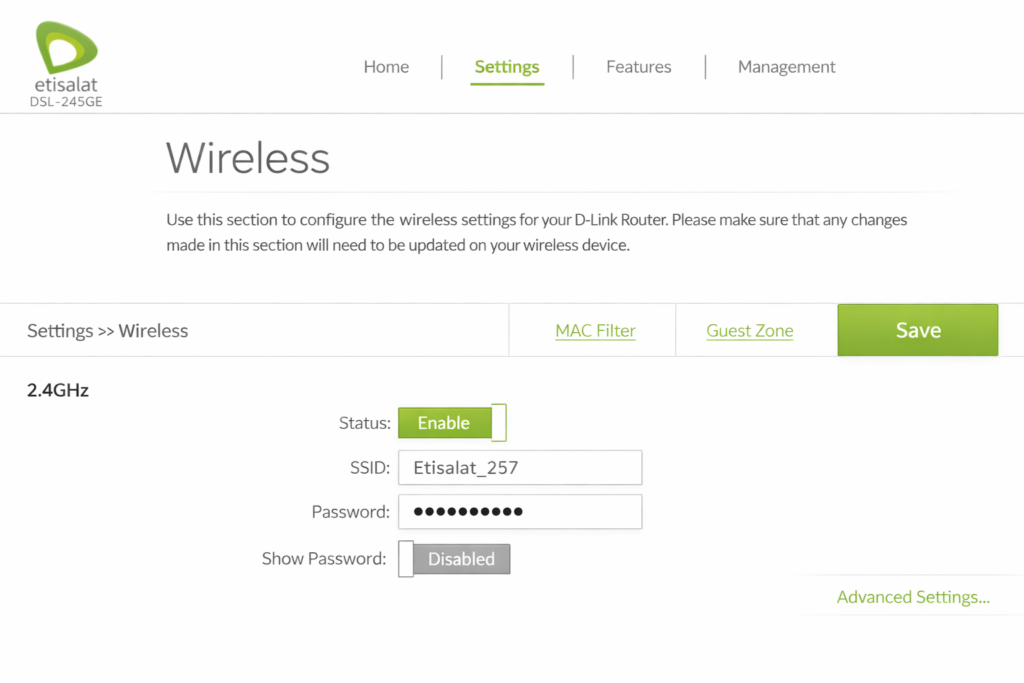
- فعّل خيار Hide SSID واجعله Enabled.
- اضغط Save لحفظ الإعداد.
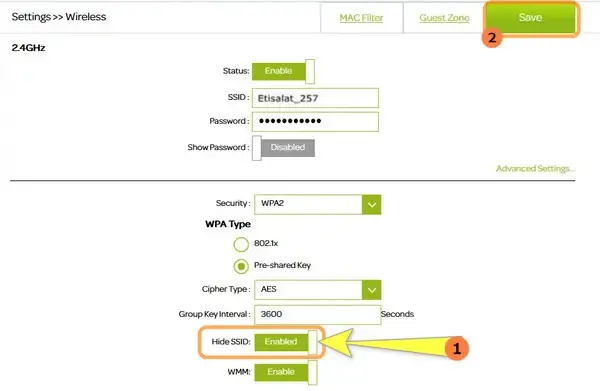
بعد الحفظ، لن تظهر شبكتك في قائمة الشبكات المتاحة لأي مستخدم مجاور، ويمكنك الاتصال بها بشكل أكثر أماناً عبر إدخال بياناتها يدوياً, وهو ما يُعد خطوة مهمة عند تعلم كيفية ضبط اعدادات الراوتر Tp-Link من الموبايل لضمان حماية الشبكة بشكل أفضل.
كيفية اخفاء الشبكة راوتر اتصالات D-Link n300
راوتر D-Link n300 يختلف قليلاً في واجهته عن باقي الإصدارات، لكن خطوات إخفاء الشبكة واضحة:
- افتح صفحة إعدادات الراوتر وسجّل الدخول.
- من الشريط العلوي اضغط على Advanced.
- من الشريط الأيسر اختر Advanced Wireless ثم Wireless Advanced.
- ابحث عن إعداد Broadcast SSID واختر Disabled لتعطيله.
- اضغط على Apply Changes لحفظ الإعداد.
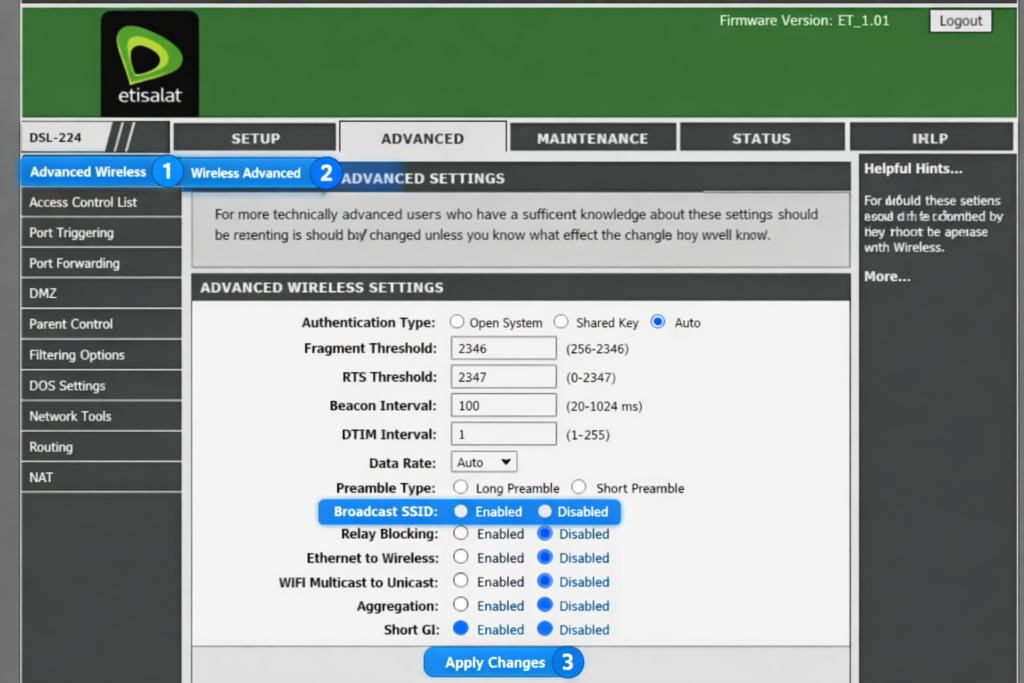
بهذه الخطوات تكون قد أخفيت شبكتك بنجاح على راوتر D-Link n300، ولن يتمكن أحد من رؤيتها إلا إذا عرف اسمها مسبقاً.
ملاحظة ختامية مهمة: إخفاء شبكة الواي فاي خطوة أمنية إضافية ومفيدة، لكنها وحدها لا تكفي لحماية كاملة. يُنصح بدمجها مع تغيير كلمة السر بانتظام واستخدام تشفير WPA3 أو WPA2 لضمان أعلى درجات الأمان ومنع اتصال أي جهاز غريب بالراوتر دون إذنك.
Mohamed Hassan 
أنا محمد حسن، كاتب تقني مقيم في مصر ومتخصص في أجهزة الراوتر وحلول مشاكل الإنترنت. أدير موقع 19216811-router.org، حيث أشارك أدلة بسيطة وعملية لمساعدة المستخدمين على تحسين أداء الشبكة لديهم.