واي فاي مخفي ولا تعرف كيف تتصل به؟ الحل الكامل لجميع الأجهزة 2026

 Views:
226
Views:
226 كثير من المستخدمين يفاجأون بأن شبكتهم اختفت من قائمة الواي فاي بعد تفعيل خيار الإخفاء على الراوتر. الأمر في حقيقته ليس معقدًا، لكنه يختلف عن الاتصال بشبكة عادية. الشبكة المخفية لا تُذيع اسمها في المحيط كما تفعل باقي الشبكات، لذا لن يتعرف عليها هاتفك أو لابتوبك من تلقاء نفسه.
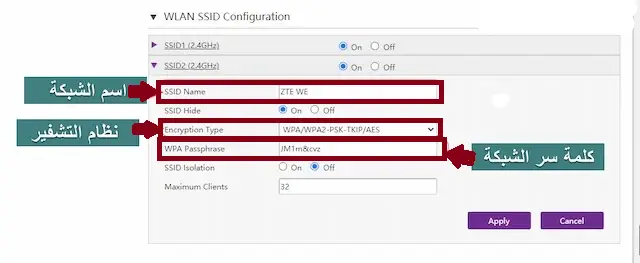
ثلاثة عناصر تحتاجها لا غنى عنها: اسم الشبكة SSID، كلمة المرور، ونوع التشفير WPA أو WPA2-Personal. هذه البيانات هي ما أدخلتها عند إخفاء الشبكة من صفحة الراوتر. دقة الكتابة بنفس الأحرف والمسافات هي مفتاح نجاح الاتصال.
إخفاء الشبكة ليس مجرد خيار شكلي، بل وسيلة أمنية تمنع أي شخص غير مصرح له من رؤية شبكتك أصلًا.
لاستمرار الإنترنت بشكل طبيعي بعد الإخفاء، يجب إضافة الشبكة يدويًا على كل جهاز. في هذا المقال نشرح كل الخطوات وحلول المشاكل الشائعة، مع التطرق لدور البوابة الافتراضية في إدارة إعدادات الشبكة.
إخلاء المسؤولية
موقع 19216811-router.org غير تابع ولا مموّل ولا مرتبط بأي شركة مصنّعة للراوتر. جميع المحتوى المنشور على هذا الموقع مبني على تجربة شخصية ويُقدَّم لأغراض تعليمية وإعلامية فقط بهدف مساعدة المستخدمين في حل مشكلات الراوتر الشائعة.
كيفية إضافة شبكة واي فاي مخفية للموبايل
بعد تفعيل الإخفاء، لن تظهر شبكتك لأي جهاز قريب بما فيها هاتفك، والإدخال اليدوي هو الطريقة الوحيدة للاتصال. الخطأ الأكثر شيوعًا من التجربة العملية هو الخلط بين الأحرف الكبيرة والصغيرة أو إغفال مسافة في اسم الشبكة — تفاصيل بسيطة لكنها تُفشل الاتصال تمامًا.
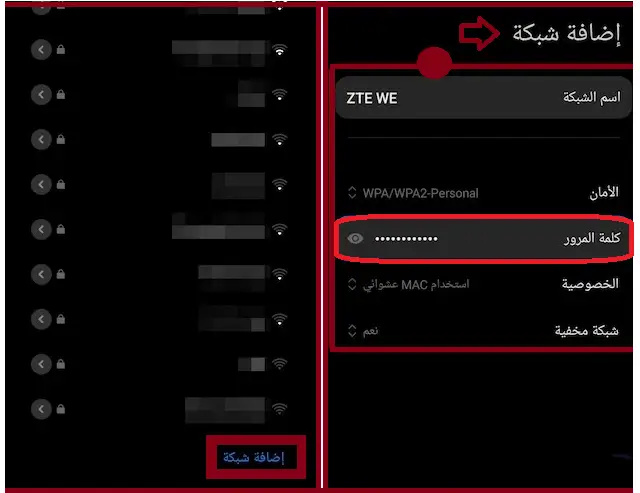
على أجهزة أندرويد
- افتح إعدادات الواي فاي
- اختر “إضافة شبكة” أو Add Network Manually من أسفل القائمة
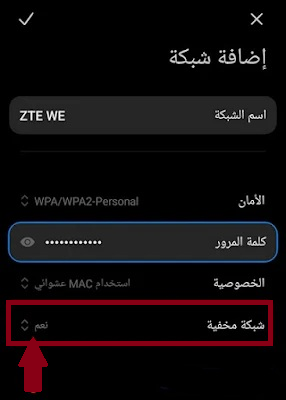
- أدخل اسم الشبكة في حقل SSID واختر نظام الأمان WPA/WPA2-Personal
- أدخل كلمة المرور بعناية في الحقل المخصص
- فعّل خيار “شبكة مخفية” Hidden Network واضبطه على “نعم”
- اضغط تأكيد وسيبدأ الاتصال فورًا
إذا فشل الاتصال، ادخل لصفحة الراوتر وتحقق من بيانات الشبكة مجددًا مع مراعاة نوع التشفير المستخدم فعليًا. يمكن الاستفادة من خطوات معرفة IP الراوتر من الموبايل والكمبيوتر للوصول السريع لصفحة الإعدادات.
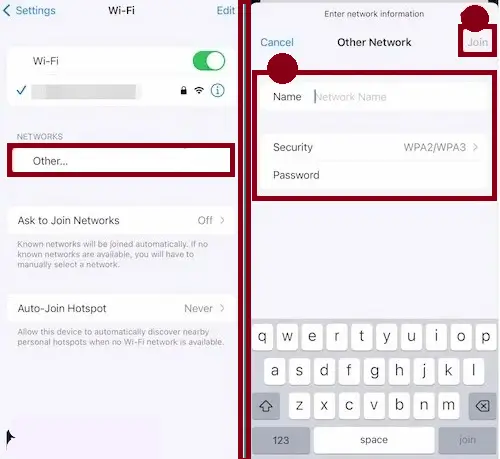
على أجهزة iPhone وiPad
افتح إعدادات Wi-Fi، اضغط Other، أدخل اسم الشبكة في Name وكلمة السر في Password، ثم اضغط Join ليتم الاتصال فورًا. يُنصح أيضًا بـ إغلاق WPS في الراوتر لجميع الأنواع لتعزيز الأمان، مع حفظ نسخة احتياطية من الراوتر Backup لتجنب فقدان الإعدادات.
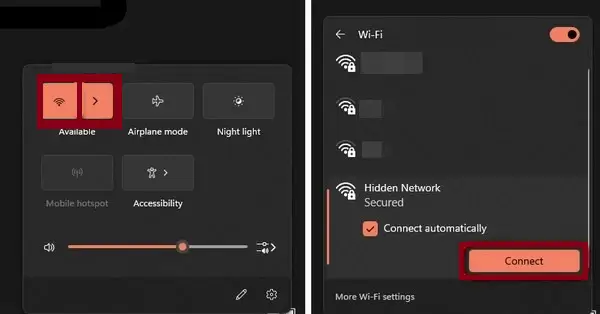
إظهار شبكة الواي فاي المخفية للكمبيوتر أو اللابتوب
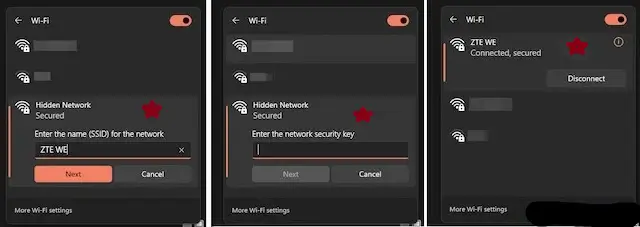
على أجهزة الويندوز، اضغط على أيقونة الشبكة في شريط المهام وشغّل الواي فاي، ثم اضغط السهم بجانب أيقونة الشبكة وستجد في القائمة خيار Hidden Network، اضغط عليه ثم Connect، أدخل اسم الشبكة بنفس ترتيب الحروف مع مراعاة المسافات، اضغط Next، ثم أدخل كلمة المرور واضغط Next مجددًا وسيتم الاتصال في ثوانٍ.
على ويندوز 7، اضغط أيقونة الشبكة واختر Other Network ثم Connect، أدخل اسم الشبكة SSID واضغط Ok، ثم أدخل كلمة السر واضغط Ok وستظهر قوة الإشارة في الشريط السفلي.
| نظام التشغيل | الخطوات |
|---|---|
| Windows 10 / 11 | أيقونة الشبكة ← الواي فاي ← السهم ← Hidden Network ← Connect ← اسم الشبكة ← Next ← كلمة السر ← Next |
| Windows 7 | أيقونة الشبكة ← Other Network ← Connect ← SSID ← Ok ← كلمة السر ← Ok |
بعد الاتصال الناجح ستظهر قوة الإشارة في شريط المهام. يمكن الاستفادة من ذلك أيضًا عند حفظ نسخة احتياطية من الراوتر Backup لحماية إعداداتك.
أسباب وحل مشكلة عدم ظهور الشبكة المخفية
إخفاء الشبكة إجراء أمني ذكي، لكنه قد يتحول لعقبة حين تحاول الاتصال بها من جهاز جديد. أبرز الأسباب وحلولها:
- خيار الشبكة المخفية غير مفعّل: عند الإدخال اليدوي تأكد من تفعيل Hidden Network على “نعم”، وهو متاح على جميع أجهزة أندرويد وiOS.
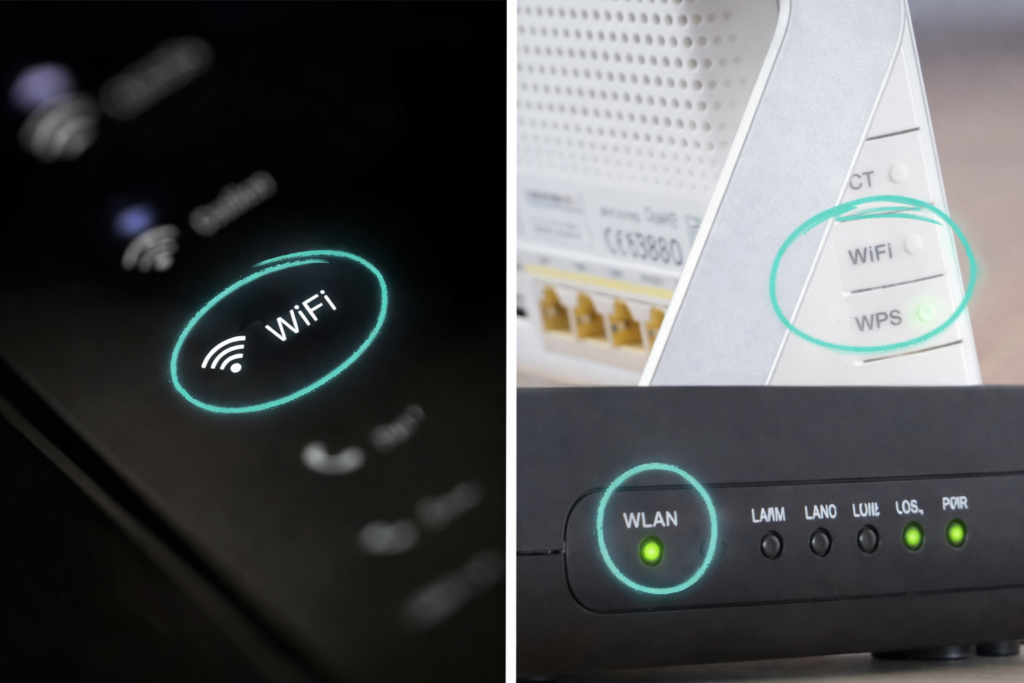
- الواي فاي متوقف على الراوتر: تحقق من إضاءة مؤشر WLAN على الجهاز. إذا كانت المشكلة تظهر على جميع الأجهزة في آنٍ واحد فهذا يعني أن الشبكة نفسها متوقفة.
- خطأ في بيانات الشبكة: راجع اسم الشبكة وكلمة السر حرفًا بحرف مع الانتباه للأحرف الكبيرة والصغيرة والرموز، وتأكد من اختيار نوع التشفير الصحيح.
- تجاوز الحد الأقصى للأجهزة: تحقق من إعداد Maximum Clients في صفحة الراوتر. تحقق أيضًا من خاصية القائمة البيضاء MAC Filtering التي تحجب أي جهاز غير مدرج فيها. يمكن ضبط هذه الخيارات عبر اعدادات راوتر فودافون VDSL، مع الحرص على حفظ نسخة احتياطية من الراوتر Backup قبل أي تعديل مهم.
Mohamed Hassan 
أنا محمد حسن، كاتب تقني مقيم في مصر ومتخصص في أجهزة الراوتر وحلول مشاكل الإنترنت. أدير موقع 19216811-router.org، حيث أشارك أدلة بسيطة وعملية لمساعدة المستخدمين على تحسين أداء الشبكة لديهم.