معرفة الأجهزة المتصلة براوتر We لجميع الإصدارات 2026

 Views:
476
Views:
476 معرفة الأجهزة المتصلة براوتر We لجميع الإصدارات 2026. إدارة الشبكة المنزلية لم تعد رفاهية، بل أصبحت ضرورة أمنية حقيقية. من منطلق تجربتي الشخصية، لاحظت ذات مرة انخفاضاً حاداً في سرعة الانترنت رغم قلة الأجهزة المتصلة ظاهرياً، وعند فتح صفحة اعدادات الراوتر اكتشفت وجود أجهزة غريبة تستهلك الباقة والجيجابايت دون علمي. هذا بالضبط ما يجعل معرفة المتصلين بالراوتر خطوة لا يمكن تجاهلها.
سواء كنت تواجه بطئ الانترنت أو ترغب في تعزيز الحماية وامان الشبكة، فإن معرفة الاجهزة المتصلة بالواي فاي we يمنحك تحكماً كاملاً في الشبكة الخاصة بك، ويتيح لك اتخاذ الاجراء المناسب مع أي جهاز غير مرغوب فيه سواء بحظره أو بتقليص سرعته.
إخلاء المسؤولية
موقع 19216811-router.org غير تابع ولا مموّل ولا مرتبط بأي شركة مصنّعة للراوتر. جميع المحتوى المنشور على هذا الموقع مبني على تجربة شخصية ويُقدَّم لأغراض تعليمية وإعلامية فقط بهدف مساعدة المستخدمين في حل مشكلات الراوتر الشائعة.
تسجيل الدخول في صفحة اعدادات الراوتر
قبل أي إجراء، تحتاج إلى الوصول إلى لوحة التحكم الخاصة بالراوتر. الخطوة الأولى هي:
- تأكد من اتصال جهازك بشبكة الراوتر سواء عبر الواي فاي أو الكابل.
- افتح المتصفح وأدخل الرابط:
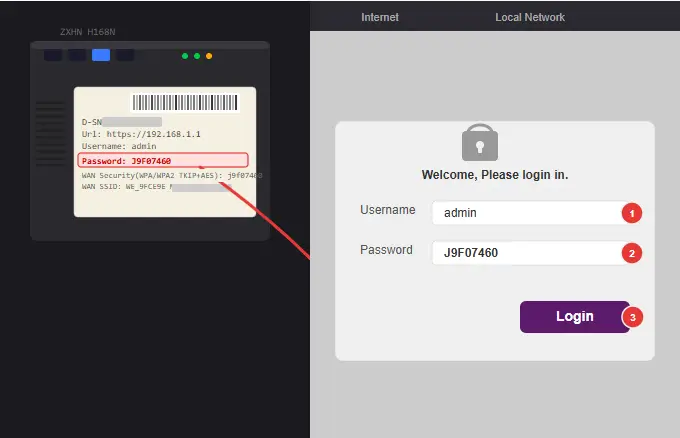
https://192.168.1.1/في شريط العنوان ثم اضغط انتر. - ستظهر لك صفحة تسجيل الدخول، أدخل اسم المستخدم Username وكلمة السر Password المدونين على ظهر الراوتر.
- اضغط على زر Login وستنتقل مباشرة إلى صفحة الراوتر حيث يمكنك ضبط وتغيير الاعدادات بالكامل.
الوصول إلى إعدادات الراوتر بأمان
يمكنك مباشرة الدخول على صفحة الراوتر وضبط الإعدادات والتحقق من الأجهزة المتصلة عبر 192.168.1.1 — بوابتك الحقيقية للتحكم في الراوتر.
ملاحظة: هذا العنوان الافتراضي يمكن لأي جهاز متصل بالشبكة الوصول إليه، لذلك يُنصح بتغيير IP الراوتر كإجراء أمني إضافي.
كيفية معرفة الأجهزة المتصلة بالراوتر We
بعد تسجيل الدخول على صفحة الراوتر، إليك الخطوات للكشف عن جميع المتصلين:
- اضغط على إعداد Home Network من الشريط العلوي.
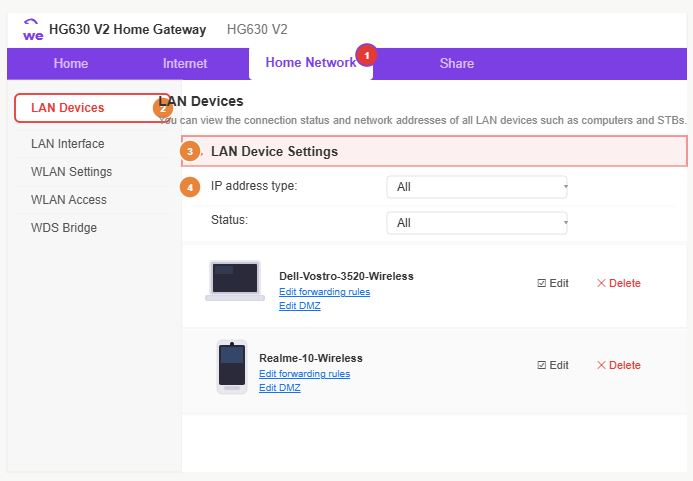
- اختر Lan Devices من القائمة.
- ستظهر فوراً قائمة بكافة الاجهزة المتصلة بالراوتر مع اسم كل جهاز وبياناته.
| الإجراء | الوصف |
|---|---|
| عرض الأجهزة | تظهر جميع الأجهزة المتصلة مع أسمائها |
| حذف جهاز | اضغط على Delete لإضافته في قائمة الحجب |
| حظر جهاز | يتم الحظر باستخدام عنوان الـ Mac الخاص بالجهاز |
بعد كشف الاجهزة المتصلة يمكنك تحديد الاجهزة الغريبة واتخاذ الاجراء المناسب، سواء بترك الجهاز متصلاً أو حظر الجهاز تماماً وجعله غير قادر على الاتصال بالشبكة نهائياً, كما يمكنك الاستفادة من هذا في حالات مثل ربط طابعة HP بالواي فاي من الجوال لضمان اتصال آمن ومستقر.
معرفة المتصلين بالراوتر We اصدار H168n
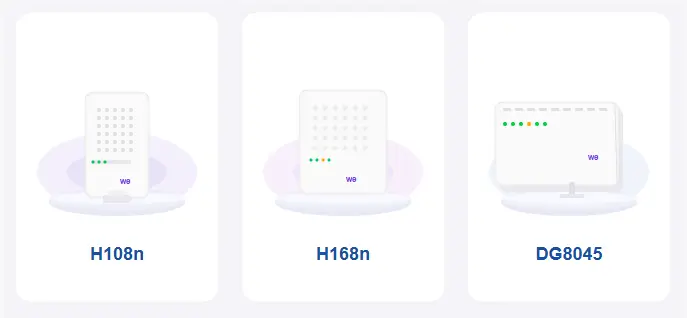
إذا كنت تمتلك راوتر وي اصدار ZTE H168n أو H188a — وكلاهما يشتركان في نفس الواجهة — فالخطوات كالتالي:
- سجّل الدخول على صفحة الراوتر.
- اضغط على إعداد Local Network ثم اختر Status من الشريط الأيسر.
- اضغط على WLAN Client Status وستظهر لك فوراً جميع الاجهزة المتصلة بالواي فاي.
- لمعرفة الاجهزة المتصلة عبر الكابل أو RG، تجد إعداد LAN Client Status أسفل الصفحة.
إذا ظهر جهاز بدون اسم محدد أمام خانة Name، يمكنك كشف نوع الجهاز بدقة عبر عنوان الماك, هو أمر مفيد أيضاً عند إنشاء نسخة احتياطية من الراوتر Backup لحفظ إعدادات الشبكة وتجنب أي فقدان للبيانات.
من التجربة العملية، يكتشف أغلب المستخدمين وجود اجهزة مجهولة مقترنة بالراوتر الخاص بهم بعد مواجهة مشكلة بطئ الانترنت رغم قلة المتصلين الظاهريين، وحينها يصبح من الضروري اتخاذ اجراء امني فوري مثل تغيير كلمة السر للشبكة وطرد بعض الاجهزة.
معرفة الاجهزة المتصلة بالراوتر We موديل H108n
راوتر وي H108n من الإصدارات الشائعة جداً بين المستخدمين، وللوصول إلى قائمة المتصلين:
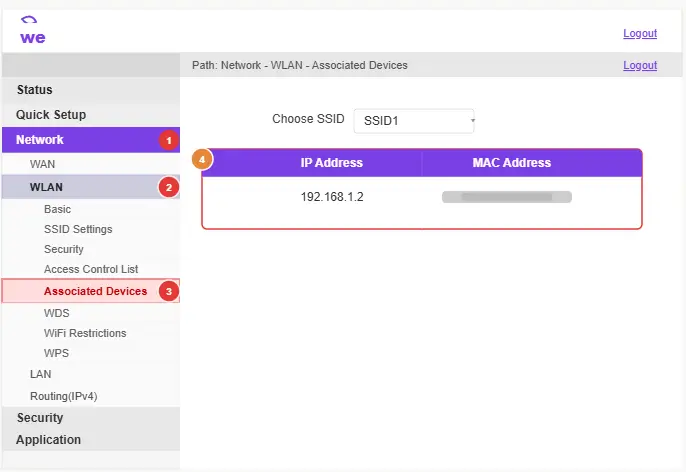
- افتح صفحة الراوتر
192.168.1.1وسجّل الدخول. - من الشريط الجانبي اضغط على Network.
- اختر إعداد Wlan ثم اضغط على Associated Devices.
- ستظهر لك جميع الاجهزة المتصلة بالراوتر حالياً مع بيانات كل جهاز بالتفصيل.
كثير من المستخدمين يتساءلون “ازاى اعرف كام واحد على الراوتر we”، والإجابة موجودة هنا بخطوات بسيطة لا تحتاج إلى خبرة تقنية. بعدها يمكنك اتخاذ الاجراء المناسب مع أي جهاز لا ترغب في اتصاله بالشبكة، سواء لأنه جهاز غريب لا تعرفه أو لأنه يستهلك الانترنت بكثافة عالية, ويمكنك أيضاً تطبيق ذلك أثناء ضبط اعدادات راوتر فودافون لتحسين التحكم في الأجهزة المتصلة.
افضل برنامج معرفة الاجهزة المتصلة بالراوتر
إذا أردت مزيداً من التفاصيل والتحكم خارج لوحة الراوتر، فهناك برامج متخصصة لإدارة الشبكة تمنحك رؤية أعمق:
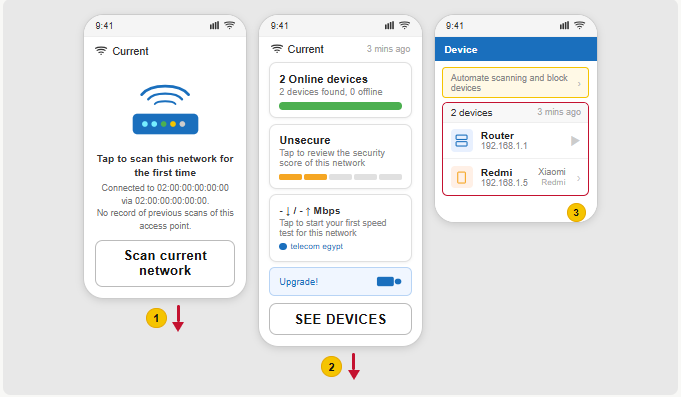
- تطبيق Fing (فينج): من أقوى التطبيقات على الموبايل لإدارة الشبكة، يتيح معرفة المتصلين بالراوتر بشكل مفصل مع كشف نوع الجهاز المتصل واسمه، علاوة على أدوات جانبية لتحسين كفاءة وسرعة الانترنت.
- برنامج Selfishnet (سيلفيش نت): أداة فعالة للكمبيوتر تتيح التحكم الكامل في المتصلين بالواي فاي، يعرض عناوين الـ Mac والـ IP لكل جهاز مع تفاصيل استهلاك سرعة التنزيل والرفع اللحظية، كما يمكنك التحكم بسرعة الانترنت على كل جهاز أو حجبهم من الاتصال بالراوتر دائماً.
| البرنامج | المنصة | الميزة الرئيسية |
|---|---|---|
| Fing | موبايل | كشف نوع الجهاز واسمه بدقة |
| Selfishnet | كمبيوتر | التحكم بالسرعة والحجب الكامل |
كلمات لم يتم توظيفها بشكل مباشر في النص: استهلاك الباقة، معدل الاستهلاك اليومي، خاصية حظر جهاز من الراوتر we، اخفاء شبكة الواي فاي.
Mohamed Hassan 
أنا محمد حسن، كاتب تقني مقيم في مصر ومتخصص في أجهزة الراوتر وحلول مشاكل الإنترنت. أدير موقع 19216811-router.org، حيث أشارك أدلة بسيطة وعملية لمساعدة المستخدمين على تحسين أداء الشبكة لديهم.