نسخة احتياطية من الراوتر: الحفظ والاسترجاع 2026


 Views:
287
Views:
287 نسخة احتياطية من الراوتر: الحفظ والاسترجاع 2026. حفظ نسخة احتياطية من الراوتر Backup وكيفية استرجاعها. إذا كنت ممن يهتمون بأمان شبكتهم المنزلية، فأنت تعرف جيداً أن الراوتر ليس مجرد جهاز توصيل بل هو قلب الشبكة بالكامل. من تجربتي الشخصية، تعلمت بالطريقة الصعبة أن فقدان اعدادات الراوتر بعد اعادة الضبط يعني ساعات من العمل تذهب هباءً.
لهذا بالضبط، تُعدّ عملية حفظ نسخة احتياطية Backup من الراوتر واسترجاعها من أذكى القرارات التي يمكنك اتخاذها لحماية شبكتك.
ما هي النسخة الاحتياطية للراوتر ومتي تحتاجها
ببساطة، النسخة الاحتياطية هي خاصية متوفرة في جميع انواع الراوتر تحت مسمى Backup، ووظيفتها الأساسية هي حفظ كافة التعديلات والبرمجة الحالية التي قمت بتطبيقها على نظام الراوتر بدءاً من اسم الشبكة والباسورد، مروراً بحالة الشبكة سواء كانت مرئية أو مخفية، وصولاً إلى قائمة الاجهزة المحجوبة وباقي الاعدادات بالكامل.
متى تحتاج النسخة الاحتياطية فعلاً؟ إليك أبرز الحالات:
- عند مواجهة خطأ أو مشكلة بعد إجراء تعديل في الاعدادات مما يجعل الراوتر لا يعمل بشكل طبيعي.
- بعد تعيين اعدادات كثيرة لجعل الشبكة آمنة ثم الاضطرار لاعادة ضبط الراوتر للوضع الافتراضي.
- عند فقدان بيانات الدخول لصفحة الاعدادات.
- لتجنب تكرار نفس الخطوات من جديد بعد كل مشكلة.
بمجرد استخراج ملف Backup، يمكنك رفعه على الراوتر في أي وقت، وخلال ثواني أو دقائق يتم تطبيق الاعدادات القديمة فوراً بنفس مستوي الأمان السابق. لكن تذكر دائماً: يجب أن يكون ملف النسخة الاحتياطية لنفس اصدار الراوتر أو موديله تحديداً، ولا تحاول رفع نسخة احتياطية لراوتر مختلف.
كذلك يجب أن تكتمل عملية الحفظ أو الاسترداد في وضع مستقر دون انقطاع أبداً، واحفظ الملف دائماً في مكان امن بعيداً عن وصول أي شخص غيرك, كما يمكنك الاعتماد على خطوات معرفة الاجهزة المتصلة بالراوتر We 2026 بالتفصيل لمتابعة وإدارة جميع الأجهزة المتصلة بالشبكة بشكل أفضل.
نصيحة خبرة: قم بالنسخ الاحتياطي بشكل دوري حتى تكون النسخة محدثة دائماً، وليس فقط مرة واحدة عند الإعداد الأولي, كما يُنصح أيضاً باتخاذ إجراءات أمنية إضافية مثل إغلاق WPS في الراوتر لجميع الأنواع للحفاظ على حماية الشبكة من أي اختراق محتمل.
حفظ نسخة احتياطية Backup من راوتر We
حفظ نسخة احتياطية من الراوتر Backup وكيفية استرجاعها. إذا كنت تستعمل راوتر من نوع We، فالخبر الجيد أن هذه العملية متاحة لجميع طرازات هذا الراوتر. قبل البدء، تأكد من استقرار الاتصال بالراوتر طوال مدة تنفيذ العملية. يُوصى باستخدام الكمبيوتر وتوصيله سلكياً عبر كابل RG لضمان استقرار الاتصال بالراوتر، وإن كان بالإمكان إجراء الخطوات عبر هاتف أيضاً.
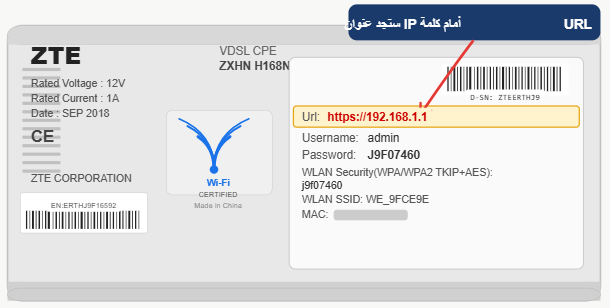
أولاً، قم بفتح متصفح الويب وادخل IP الراوتر في الشريط العلوي للمتصفح وستجده على ظهر الراوتر، غالباً هو 192.168.1.1 ثم اضغط Enter وأدخل اسم المستخدم وكلمة السر الموجودين على ظهر الجهاز للدخول إلى صفحة الاعدادات, وذلك يعتبر الخطوة الأساسية عند ضبط اعدادات راوتر فودافون.
1) خطوات عمل نسخ احتياطي لراوتر وي H168n
| الخطوة | الإجراء |
|---|---|
| 1 | بعد تسجيل الدخول في صفحة الاعدادات 192.168.1.1، اضغط على Management & Diagnosis من الأعلى |
| 2 | اختر System Management ثم اضغط على تبويب User Configuration Management |
| 3 | افتح اعداد Backup User Configuration |
| 4 | اضغط على زر Backup Configuration |
| 5 | حدد مكان الحفظ واضغط Save لتنزيل ملف النسخة الاحتياطية |
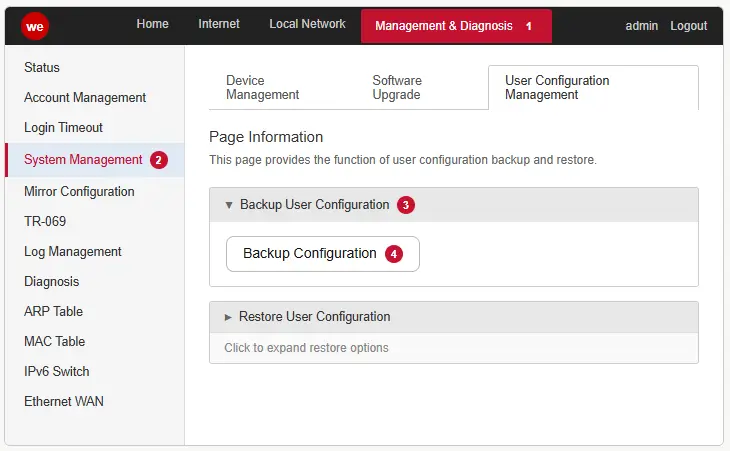
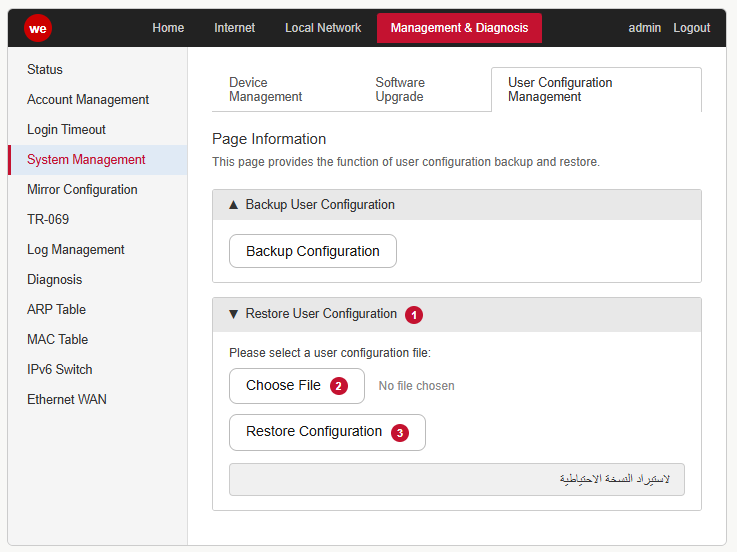
لاسترجاع الاعدادات، ارجع لنفس الصفحة واضغط على Restore User Configuration، اختر ملف النسخة الاحتياطية أو الـ Backup، ثم اضغط على زر Restore Configuration وانتظر حتى ينتهي الرفع — وخلال دقائق يتم تطبيق الاعدادات القديمة فوراً على الراوتر.
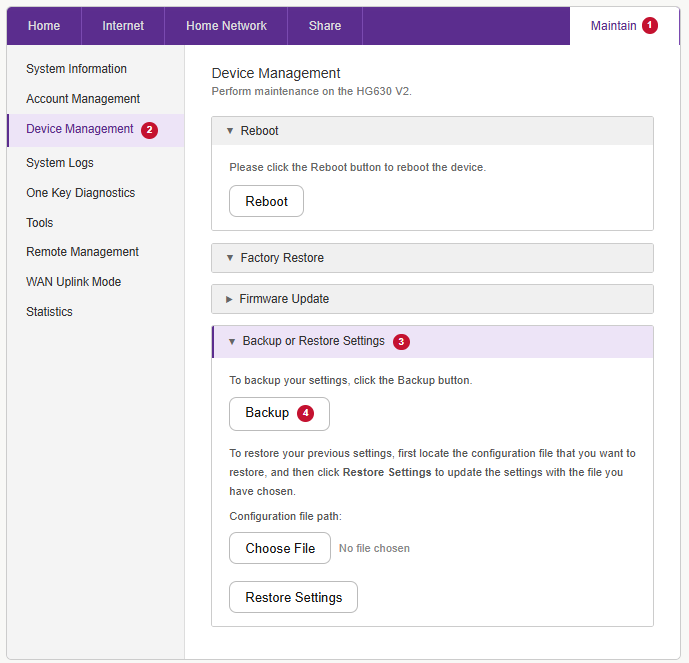
2) كيفية اجراء نسخ احتياطي لراوتر We اصدار HG633
تنطبق نفس الخطوات على اصدار DG8045 أيضاً:
| الخطوة | الإجراء |
|---|---|
| 1 | سجّل الدخول إلى صفحة الاعدادات |
| 2 | اضغط على Maintain من الشريط العلوي |
| 3 | اختر Device Management |
| 4 | افتح تبويب Backup or Restore Settings |
| 5 | اضغط على زر Backup لبدء حفظ البرمجة الحالية للراوتر |
| 6 | ستظهر نافذة تأكيد — اضغط Ok لبدء تنزيل الملف |
عند الحاجة لاسترداد النسخة الاحتياطية، اضغط على Choose File وحدد ملف النسخة الاحتياطية، ثم اضغط على Restore Settings وانتظر حتى تنتهي عملية الرفع ويتم تركيب الاعدادات مباشرة, ويمكنك أيضاً تنفيذ إعدادات الأمان المتقدمة مثل إخفاء شبكة الواي فاي من الراوتر We لجميع المستخدمين غير المصرح لهم لزيادة الحماية.
عمل نسخة احتياطية من الراوتر Tp Link
راوتر Tp-Link لا يختلف كثيراً في المنطق، لكن واجهته أكثر مباشرة. إليك الخطوات:
للحفظ:
- افتح صفحة الاعدادات وقم بتسجيل الدخول.
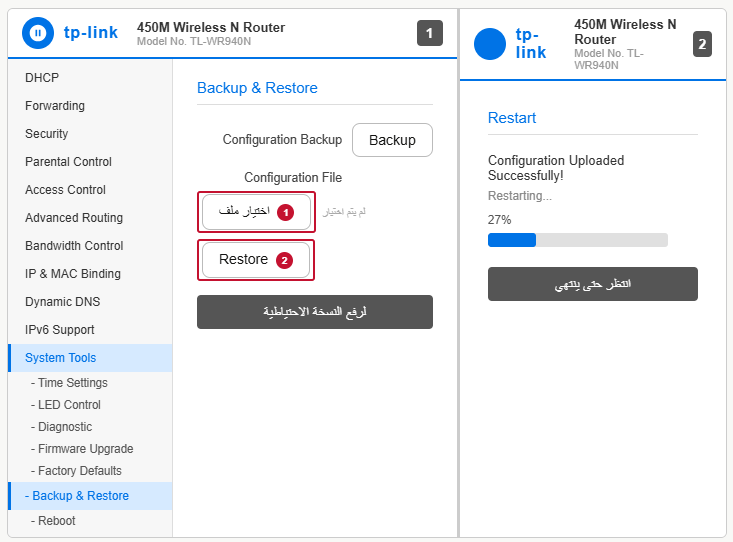
- اضغط على System Tools ثم اختر Backup & Restore.
- اضغط على زر Backup.
- ستظهر نافذة التحميل اختر مكان التنزيل واضغط Save.
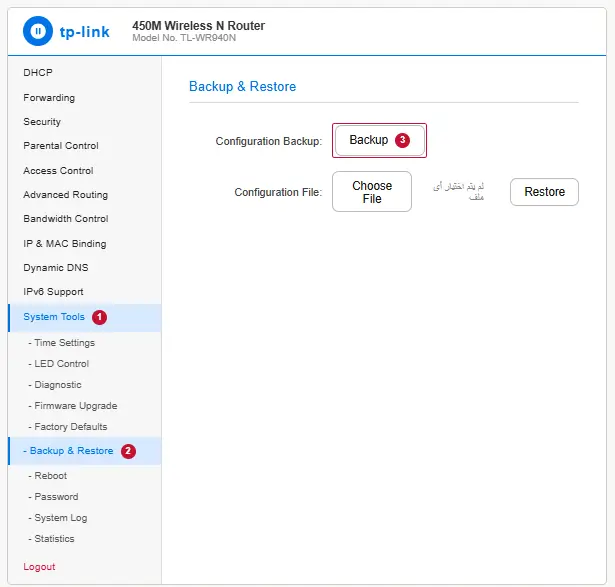
بهذا يُحفظ ملف Backup على جهازك. تأكد من حفظه في مكان امن بعيداً عن أي وصول غير مصرح, خاصة إذا كنت تقوم بحل مشكلة بطئ الانترنت نهائياً على ويندوز لضمان استعادة الإعدادات بسهولة عند الحاجة.
للاسترداد:
- من نفس صفحة Backup & Restore، اضغط على Choose File.
- حدد ملف النسخة الاحتياطية الذي حفظته مسبقاً.
- اضغط على زر Restore.
- انتظر دقائق وسيتم تطبيق الاعدادات على الراوتر تلقائياً.
كيفية تغيير IP الراوتر لتعزيز الأمان
من أهم الإجراءات الأمنية الموازية لعمل النسخة الاحتياطية هو تغيير IP الراوتر الافتراضي. السبب بسيط: عنوان 192.168.1.1 معروف لدى الجميع، وأي جهاز متصل بالشبكة يمكنه فتح صفحة الراوتر والاطلاع على بيانات شخصية أو التحكم في الاجهزة الغريبة المتصلة. تغيير الـ IP يضيف طبقة حماية وامان إضافية.
للدخول إلى صفحة الراوتر، افتح متصفح الويب واكتب IP الراوتر في شريط المتصفح واضغط Enter، ثم أدخل اسم المستخدم وكلمة السر من ظهر الراوتر.
تغيير IP حسب موديل الراوتر:
| الموديل | المسار | حقل التغيير | زر الحفظ |
|---|---|---|---|
| HG630 / HG633 / DG8045 | Home Network ← LAN interface ← LAN interface settings | IP address | Save |
| ZXHN H168N | اعداد Local Network ← LAN ← DHCP Server | LAN IP Address | Apply |
| VN020-f3 | Advanced ← Network ← Lan Settings | IP Address | Save |
- في موديل HG630: سجّل الدخول بـ 192.168.1.1 وأدخل بيانات ظهر الراوتر، ثم اتبع المسار أعلاه وغيّر الخانة الأخيرة من IP address لأي رقم تريده.
- في موديل ZXHN H168N: افتح 192.168.1.1 وانتقل لـ DHCP Server وغيّر LAN IP Address.
- في موديل VN020-f3: سجّل الدخول بـ admin وكلمة السر من ظهر الراوتر، ثم اتجه إلى Lan Settings وعدّل IP Address.
بعد الحفظ، ستلاحظ تسجيل الخروج من صفحة الراوتر تلقائياً وهذا طبيعي. يمكنك الدخول مجدداً باستخدام الاي بي الجديد. هذا بجانب خطوات أخرى مثل اخفاء شبكة الواي فاي ومعرفة المتصلين بالراوتر لضمان حماية كاملة, بالإضافة إلى شرح تغيير IP الراوتر من الهاتف والكمبيوتر لزيادة الأمان والتحكم بالشبكة بشكل أفضل.
Mohamed Hassan 
أنا محمد حسن، كاتب تقني مقيم في مصر ومتخصص في أجهزة الراوتر وحلول مشاكل الإنترنت. أدير موقع 19216811-router.org، حيث أشارك أدلة بسيطة وعملية لمساعدة المستخدمين على تحسين أداء الشبكة لديهم.