إصلاح بطء الإنترنت نهائياً على ويندوز 7/10/11 2026


 Views:
203
Views:
203 إصلاح بطء الإنترنت نهائياً على ويندوز 7/10/11 2026. سواء كنت تصفح مواقع التواصل أو تنزّل ملفات ضخمة أو تشاهد فيديوهات بجودة عالية، فإن بطئ الانترنت يتحول سريعاً من مجرد إزعاج إلى عائق حقيقي يعطّل أداءك اليومي.
من خلال تجربتي الشخصية في التعامل مع هذه المشكلة، وجدت أن كثيراً من المستخدمين يبحثون عن حلول معقدة بينما الحل في أغلب الأحيان أبسط مما يتوقعون. في هذا المقال نستعرض أبرز الأسباب والحلول الفعالة لاستعادة سرعة الانترنت بشكل نهائي.
إخلاء المسؤولية
موقع 19216811-router.org غير تابع ولا مموّل ولا مرتبط بأي شركة مصنّعة للراوتر. جميع المحتوى المنشور على هذا الموقع مبني على تجربة شخصية ويُقدَّم لأغراض تعليمية وإعلامية فقط بهدف مساعدة المستخدمين في حل مشكلات الراوتر الشائعة.
أسباب مشكلة بطئ وضعف النت من الراوتر
حل مشكلة بطئ الانترنت نهائياً على ويندوز 7/10/11. قبل أن تبدأ في تطبيق أي حل، عليك أن تفهم من أين تأتي المشكلة. الانخفاض المفاجئ في سرعة الانترنت لا يعني دائماً أن مزود الخدمة هو السبب. إليك أبرز الأسباب الشائعة:
| السبب | التأثير |
|---|---|
| ارتفاع عدد الأجهزة المتصلة بالراوتر | يُثقل الشبكة ويقسّم السرعة على جميع الأجهزة |
| انتهاء باقة الانترنت | تخفيض تلقائي وكبير في السرعة |
| اعدادات الانترنت غير الصحيحة | أداء ضعيف مزمن لا علاقة له بمزود الخدمة |
| مشكلة عند مزود الخدمة | انقطاع أو بطئ مفاجئ لجميع المستخدمين |
الحل يبدأ دائماً بتشخيص دقيق قبل اتخاذ أي خطوات فعالة, خاصة عند فهم أمور تقنية مثل الفرق بين الراوتر والسويتش لتحديد مصدر المشكلة بدقة.
فحص سرعة الانترنت واستهلاك الباقة
أول خطوة عملية هي مراجعة استهلاك الباقة مباشرة. إليك كيفية القيام بذلك خطوة بخطوة:
- ادخل على لوحة تحكم شركة الانترنت عبر الموقع الرسمي
- تحقق من عدد الجيجابايت المتبقية في باقتك
- إن نفذت الباقة، سيحدث تخفيض تلقائي في السرعة — قم بتجديدها فوراً
- إن لم تتمكن من الدخول للوحة التحكم، اتصل بشركة الانترنت مباشرة للاستفسار
نصيحة من التجربة
إذا كنت تستخدم واي فاي على لابتوب أو كمبيوتر، جرّب التوصيل السلكي مباشرة باستخدام كابل RG من أحد منافذ الراوتر الخلفية. هذه الخطوة وحدها أعادت السرعة الكاملة في أغلب الحالات من تجربتي الشخصية، لأن الاتصال السلكي يتفوق دائماً على الاتصال اللاسلكي في الاستقرار والسرعة. كبديل مؤقت، يمكنك توصيل النت من الموبايل للكمبيوتر لاختبار الفرق.
1) فحص سرعة الانترنت واستهلاك الباقة
الخطوة الاولي لتحديد اذا كانت المشكلة من جانبك او من جانب مزود الخدمة هي ان تقوم بمراجعة استهلاك باقة الانترنت الخاصة بك حيث توفر شركات الانترنت حالياً لوحة تحكم علي الموقع الرسمي لمراجعة استهلاك الباقة بالجيجابايت وفي حالة نفاذ الباقة يتم تخفيض سرعة الانترنت بشكل كبير الي سرعة قليلة .
اذا لم تتمكن من الدخول علي لوحة تحكم استهلاك الانترنت يمكنك الاتصال بشركة الانترنت المتعاقد معها وسوف يزودوك بتفاصيل عدد الجيجابايت المتبقية ، اما في حالة لم تنتهي عدد الجيجابايت للباقة فقم بفحص وقياس سرعة الانترنت واتباع الحلول القادمة, كما يمكنك أيضاً تنفيذ خطوات مثل إخفاء شبكة الواي فاي من الراوتر We لجميع المستخدمين لتحسين الأمان وتقليل استهلاك البيانات.
2) توصيل الجهاز سلكياً
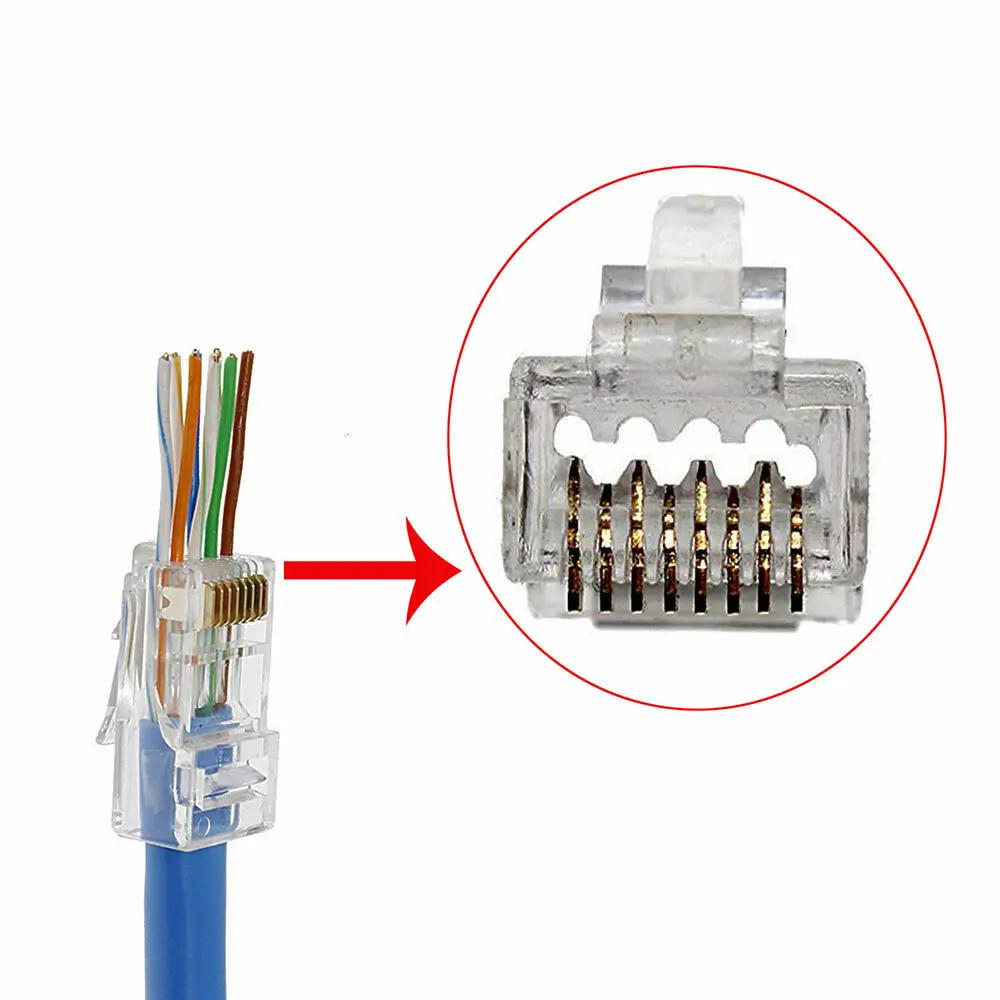
ظهر مشكلة بطئ النت بشكل كبير علي أجهزة اللابتوب او الكمبيوتر وفي حالة كنت تستعمل ميزة الواي فاي ، يمكنك تجربة توصيل جهازك سلكياً باستخدام كابل RG من ثم توصيله بأحد منافذ الراوتر الخلفية ، كما يمكنك توصيل النت من الموبايل للكمبيوتر بدلاً من ذلك .
بعدها قم بإعادة قياس سرعة الانترنت وفي اغلب الحالات نجحت هذه الطريقة مع عدد كبير من المستخدمين لحل مشكلة بطئ النت وتمكنوا من الحصول علي السرعة الكاملة ؛ حيث يسمح لك السلك بتوصيل سرعات اعلي من الاتصال اللاسلكي, كما يُنصح أيضًا بـ حفظ نسخة احتياطية من الراوتر Backup لتفادي فقدان الإعدادات في حال حدوث أي مشكلة مستقبلًا.
3) تغيير مكان الراوتر
موقع الراوتر يؤثر تأثيراً مباشراً على جودة بث الانترنت. إليك ما يجب مراعاته عند اختيار المكان المناسب:
❌ تجنب وضع الراوتر بالقرب من:
- الأجهزة الكهربائية الكبيرة
- أي جهاز يبث إشارات راديو
- الجدران السميكة والعوازل المعمارية
- الأركان البعيدة عن الغرف الرئيسية
✅ ضع الراوتر في مكان:
- مركزي داخل المنزل
- مرتفع عن الأرض
- مكشوف وبعيد عن العوائق
- قريب من الأجهزة التي تستخدم الانترنت أكثر
تغيير مكان الراوتر وحده قد يحل مشكلة بطئ النت دون أي تكلفة. تحكم بالشبكة بسهولة عبر 192.168.1.1 — بوابتك الحقيقية للتحكم في الراوتر، وعدّل إعدادات الإشارة، كلمة المرور، أو أعد تشغيل الراوتر لتحسين السرعة. ضع الراوتر في مكان مرتفع وبعيد عن الجدران لتحصل على أفضل أداء.
4) عدم استخدام الفاصل Splitter
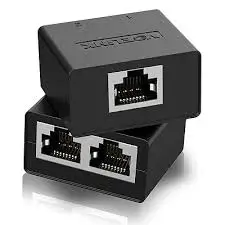
| طريقة التوصيل | الاستقرار | السرعة |
|---|---|---|
| توصيل مباشر بالسلك الرئيسي | ممتاز | أعلى |
| توصيل عبر Splitter فاصل | متوسط | أقل |
كثيراً ما يُستخدم الـ Splitter لتشغيل الراوتر والخط الأرضي في نفس الوقت، وهو حل مريح لكنه يُضعف جودة الخدمة واستقرارها. إن كنت تستخدم سبلتر حالياً:
- افصل الـ Splitter تماماً
- وصّل الراوتر مباشرة بالسلك الرئيسي بدون سبلتر
- أعد قياس سرعة الانترنت وستلاحظ الفرق فوراً
5) فحص اسلاك الانترنت لجهاز الراوتر
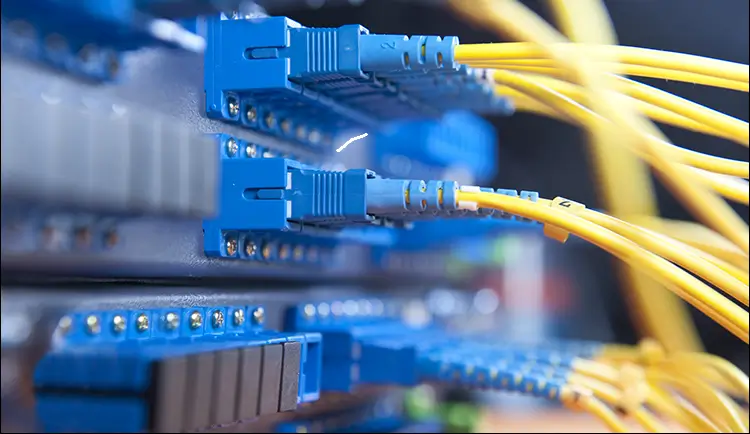
نوع السلك وجودته يحددان سقف السرعة الذي يمكنك الوصول إليه:
| نوع السلك | الأداء | السرعة القصوى |
|---|---|---|
| سلك نحاسي قديم | ضعيف | محدودة |
| الياف بصرية | ممتاز | عالية جداً |
العوامل التي تُضعف جودة السلك:
- اللحامات المتعددة: كلما زادت اللحامات على امتداد السلك، ارتفع معدل البنج Ping وزادت حالات التقطيع في الخدمة
- التشويش: يمكن تحديد معدل التشويش في السلك عبر صفحة اعدادات الراوتر
- درجة الحرارة المرتفعة: تعرّض السلك للحرارة يُسرّع من تدهوره ويقلل كفاءة التوصيل
- اقصى سرعة الخط: يمكن معرفتها من صفحة الاعدادات لتحديد ما إذا كانت المشكلة في السلك أم لا
6) استهلاك البرامج في الخلفية
من أكثر الأسباب شيوعاً وأقلها وضوحاً: البرامج التي تعمل في الخلفية وتستهلك الانترنت بصمت.
أبرز البرامج التي تستهلك النت في الخلفية:
- برامج تنزيل تحديثات ضخمة الحجم تلقائياً
- تطبيقات النسخ الاحتياطي السحابي
- برامج مكافحة الفيروسات أثناء الفحص
- تطبيقات البث والمزامنة التلقائية
كيفية الحل:
- افتح إدارة المهام على جهازك
- تحقق من البرامج التي تستهلك الانترنت بشكل مرتفع
- قم بـ إيقاف هذه البرامج مؤقتاً
- أجرِ اختبار سرعة الانترنت من جديد وقارن النتيجة
هذه الخطوة البسيطة كثيراً ما تكون سبب ضعف النت الأساسي دون أن يُدرك المستخدم ذلك.
Mohamed Hassan 
أنا محمد حسن، كاتب تقني مقيم في مصر ومتخصص في أجهزة الراوتر وحلول مشاكل الإنترنت. أدير موقع 19216811-router.org، حيث أشارك أدلة بسيطة وعملية لمساعدة المستخدمين على تحسين أداء الشبكة لديهم.