ضبط راوتر Tp-Link من الموبايل وتشغيل الإنترنت 2026


 Views:
171
Views:
171 ضبط راوتر Tp-Link من الموبايل وتشغيل الإنترنت 2026. كيفية ضبط اعدادات الراوتر Tp-Link من الموبايل وتشغيل الانترنت عليه. سواء اشتريت راوتر Tp-Link جديداً أو أجريت إعادة ضبط مصنع، فإن خطوة ضبط الإعدادات تُعدّ من أهم ما يجب القيام به لتشغيل خدمة الانترنت بشكل صحيح. ما يُميّز هذه العملية أنك لست بحاجة إلى خبير تقني بمجرد أن تفهم الخطوات مرة واحدة، ستجد أن إدارة الراوتر أصبحت سهلة للغاية سواء من الموبايل أو الكمبيوتر.
إخلاء المسؤولية
موقع 19216811-router.org غير تابع ولا مموّل ولا مرتبط بأي شركة مصنّعة للراوتر. جميع المحتوى المنشور على هذا الموقع مبني على تجربة شخصية ويُقدَّم لأغراض تعليمية وإعلامية فقط بهدف مساعدة المستخدمين في حل مشكلات الراوتر الشائعة.
الدخول على الراوتر Tp-Link من الموبايل
كيفية ضبط اعدادات الراوتر Tp-Link من الموبايل وتشغيل الانترنت عليه. قبل أي شيء، تحتاج إلى فتح صفحة إعدادات الراوتر. الأمر أبسط مما تتخيل:
- قم بتوصيل جهازك بالراوتر إما عبر كابل RJ45 أو عبر الواي فاي
- افتح متصفح الويب واكتب في شريط العنوان: 192.168.1.1
- اضغط Enter لفتح صفحة تسجيل الدخول
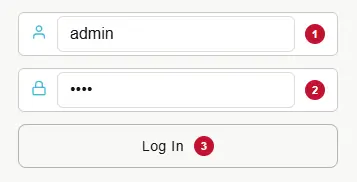
بمجرد ظهور صفحة الإعدادات، أدخل admin في خانة اسم المستخدم، وadmin في خانة كلمة السر، ثم اضغط على Login.
ضبط اعدادات راوتر Tp-Link اصدار TL-WR841N
هذا الموديل من أكثر الأجهزة شيوعاً، وإعداده لا يأخذ أكثر من دقائق:
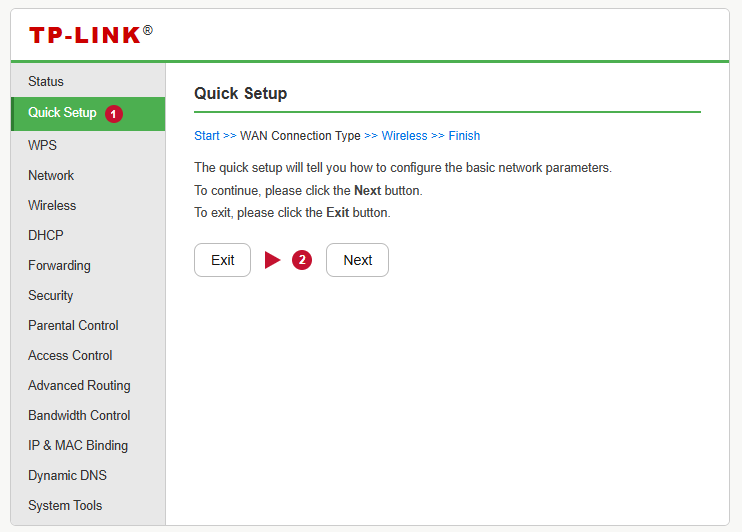
- من الشريط الجانبي، اختر Quick Setup ثم اضغط Next
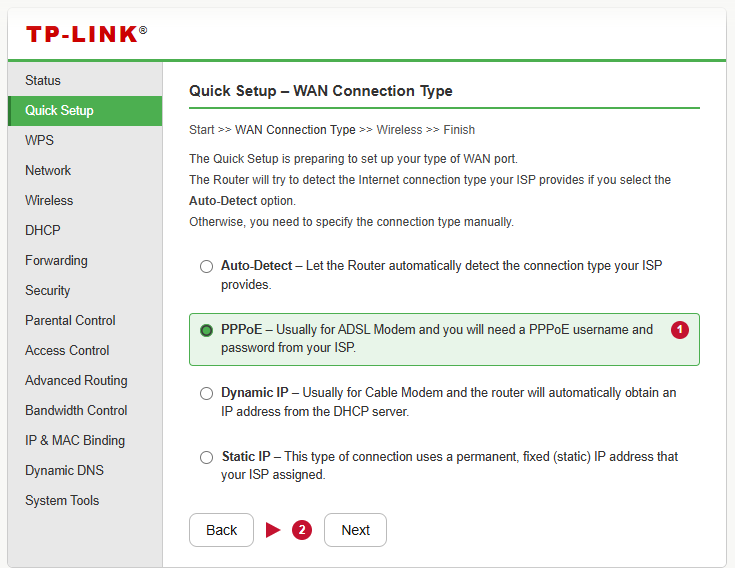
- اختر نوع الاتصال PPPoE ثم اضغط Next
- أدخل اسم المستخدم وكلمة السر الخاصة بمزود الخدمة في الحقول المخصصة
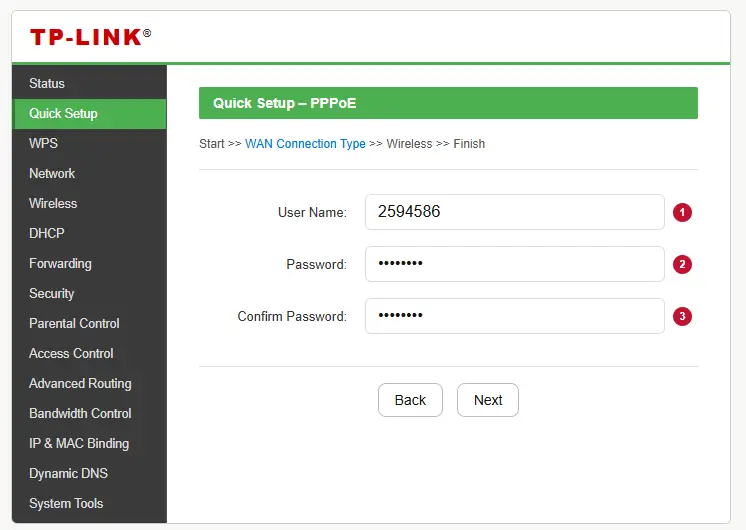
- في خانة User Name أدخل اسم المستخدم، وفي Password وConfirm Password أدخل كلمة السر
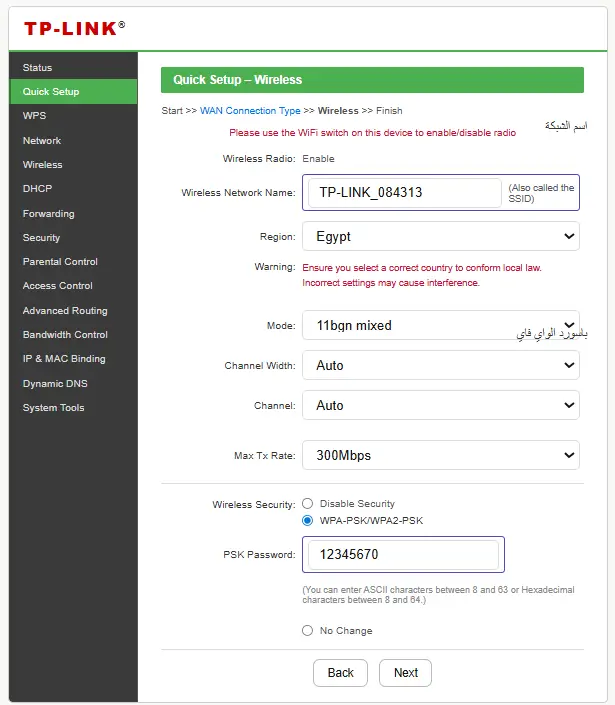
- اضغط Next للمتابعة
- أدخل اسم الشبكة في خانة Wireless Network Name
- عيّن كلمة سر للواي فاي عبر حقل PSK Password
- اضغط Finish لحفظ الإعدادات
بعد إتمام هذه الخطوات، ستلاحظ أن خدمة الانترنت قد تشغّلت وأصبح بإمكانك الاتصال بالراوتر بشكل طبيعي, كما يُنصح باتباع خمس خطوات فعّالة لحماية الواي فاي لضمان أمان الشبكة واستقرارها.
ضبط اعدادات الراوتر Tp-Link اصدار TD 8816
هذا الإصدار منتشر بشكل واسع، وخطوات برمجته تختلف قليلاً عن الموديلات الأخرى. إليك كيفية إعداده بالتفصيل:
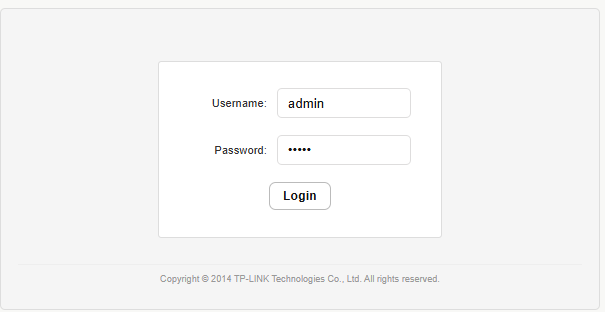
أولاً — الدخول إلى لوحة التحكم:
- افتح المتصفح واذهب إلى 192.168.1.1
- سجّل الدخول بـ admin / admin
ثانياً — تشغيل المعالج:
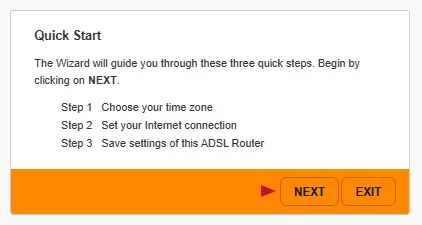
- من الشريط العلوي اضغط على Quick Start
- اضغط على Run Wizard ثم Next
ثالثاً — إعداد المنطقة الزمنية:
- اختر دولتك من إعداد Time Zone
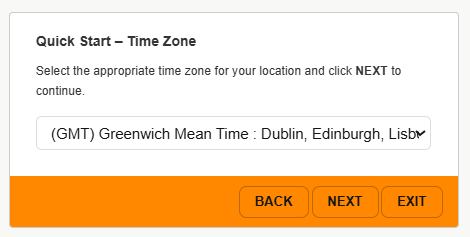
- اضغط Next
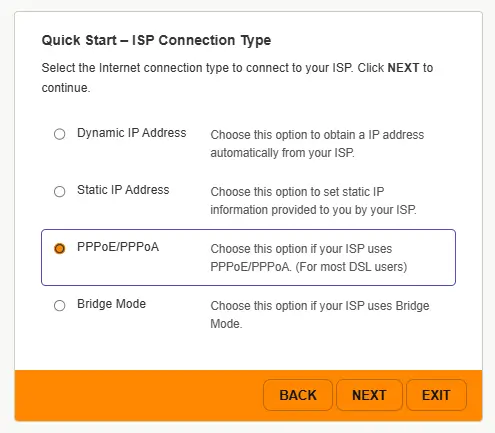
رابعاً — نوع الاتصال والبيانات:
| الحقل | القيمة |
|---|---|
| نوع الاتصال | PPPoA/PPPoE |
| VPI | 0 |
| VCI | 35 |
| Connection Type | PPPoE LLC |
| اسم المستخدم | من مزود الخدمة |
| كلمة السر | من مزود الخدمة |
- اضغط Next بعد إدخال البيانات
- عند ظهور رسالة التأكيد، اضغط Next مجدداً لحفظ التغييرات
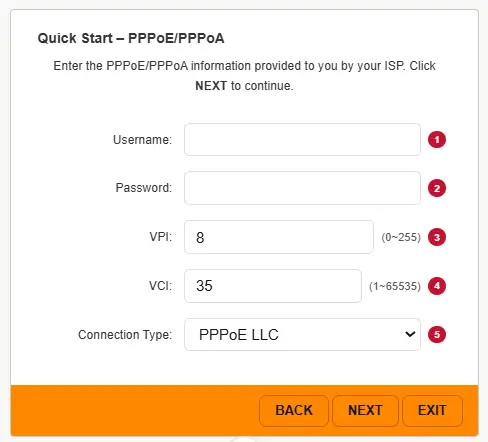
هذه الخطوات تعمل سواء كنت تستخدم هاتفاً أو كمبيوتراً بكل سهولة.
الكلمات السياقية والدلالية المستخرجة من المحتوى
الدخول على الراوتر Tp-Link من الموبايل
راوتر, Tp-Link, موبايل, كمبيوتر, ضبط, اعدادات, 192.168.1.1, admin, Log in, متصفح الويب, واي فاي, RG, سلك, تسجيل الدخول, اسم المستخدم, كلمة السر, صفحة الاعدادات, شريط العلوي, انتر, برمجة, تشغيل الانترنت
ضبط اعدادات راوتر Tp-Link اصدار
TL-WR841N Quick Setup, Next, PPPoE, User Name, Password, Confirm Password, مزود الخدمة, خدمة العملاء, Wireless Network Name, PSK Password, Finish, حفظ الاعدادات, اسم الشبكة, شريط جانبي, وضع الاتصال, كلمة سر, واي فاي, الاتصال, TL-WR841N, برمجة راوتر
ضبط اعدادات الراوتر Tp-Link اصدار
TD 8816 Quick Start, Run Wizard, Next, Time Zone, PPPoA, PPPoE, VPI, VCI, PPPoE LLC, Connection Type, اسم المستخدم, كلمة السر, مزود الخدمة, رسالة تأكيدية, TD 8816, 192.168.1.1, admin, شريط علوي, نافذة جديدة, برمجة, تشغيل الانترنت, دولة, هاتف, كمبيوتر, اصدار