إغلاق WPS في الراوتر لجميع الأنواع بسهولة 2026

 Views:
510
Views:
510 إغلاق WPS في الراوتر لجميع الأنواع بسهولة 2026. كيفية ربط طابعة HP بالواي فاي من الجوال والكمبيوتر”>كيفية إغلاق WPS في الراوتر لجميع الأنواع لزيادة الحماية. خاصية WPS أو Wi-Fi Protected Setup موجودة في كل راوتر تقريباً، وصُممت في الأساس لتسهيل الاتصال بالشبكة دون الحاجة لإدخال كلمة المرور. لكن المشكلة الكبيرة أن تفعيلها يعني تعطيل كل أنظمة التشفير والحماية مثل WPA وWPA2، مما يفتح الباب أمام أي جهاز غريب للاتصال بشبكتك مباشرةً.
من خلال التجربة الشخصية، كثيراً ما يلاحظ المستخدمون انخفاضاً مفاجئاً في سرعة الإنترنت أو استهلاكاً غير مبرر للباقة، وغالباً يكون السبب هو ترك WPS مفعّلاً. إغلاق هذه الخاصية خطوة أمنية أساسية لا يجب إغفالها.
إخلاء المسؤولية
موقع 19216811-router.org غير تابع ولا مموّل ولا مرتبط بأي شركة مصنّعة للراوتر. جميع المحتوى المنشور على هذا الموقع مبني على تجربة شخصية ويُقدَّم لأغراض تعليمية وإعلامية فقط بهدف مساعدة المستخدمين في حل مشكلات الراوتر الشائعة.
ما هي خاصية WPS وفائدتها في الراوتر؟
| العنصر | التفاصيل |
|---|---|
| الاسم الكامل | Wi-Fi Protected Setup |
| الهدف الأصلي | تسهيل اتصال الأجهزة بالشبكة بدون كلمة سر |
| الأجهزة المدعومة | هواتف، كمبيوتر، وأي جهاز آخر |
| المشكلة الأمنية | تعطيل WPA، WPA2، وباسورد الواي فاي بالكامل |
| التوصية | تعطيلها فوراً لضمان الحماية |
خاصية WPS تعطّل كافة أنظمة التشفير والأمان في الراوتر عند تفعيلها، وتسمح لأي جهاز بالاتصال بشكل مباشر دون أي بيانات أمنية. هذا يجعلها ثغرة حقيقية في شبكتك المنزلية, مما قد يؤدي إلى ظهور الاجهزة المتصلة بالراوتر بشكل غير مصرح به دون علمك.
كيفية إغلاق WPS في راوتر We الجديد
كيفية إغلاق WPS في الراوتر لجميع الأنواع لزيادة الحماية. اتبع الخطوات التالية بدقة:
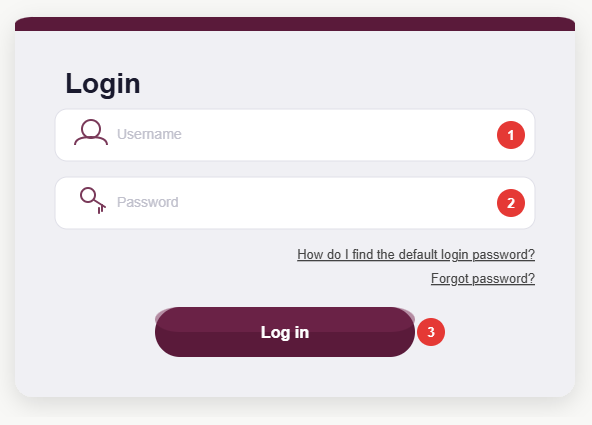
- افتح المتصفح وأدخل 192.168.1.1 في شريط العنوان ثم اضغط Enter
- في خانة اسم المستخدم أدخل admin، وفي خانة كلمة السر أدخل الباسورد المكتوب على ظهر الراوتر، ثم اضغط Login
- من الشريط العلوي اضغط على Local Network
- من الشريط الأيسر اختر WLAN ثم اضغط على WPS
- أمام WPS Mode اختر Disabled
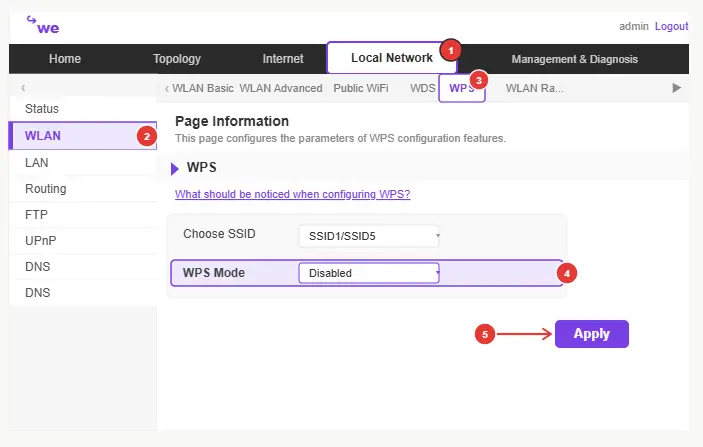
- اضغط على زر Apply في الأسفل لحفظ التغييرات
بعد تنفيذ هذه الخطوات ستلاحظ أن ضوء WPS على جهاز الراوتر قد انطفأ، وهذا يؤكد نجاح عملية الإغلاق, ويمكنك أيضاً تطبيق نفس إعدادات الأمان عند القيام بعملية إخفاء شبكة الواي فاي من الراوتر We لضمان حماية الشبكة بشكل أفضل.
طريقة إغلاق WPS في راوتر We إصدار H108N
- ادخل على 192.168.1.1 من متصفح الويب
- أدخل اسم المستخدم وكلمة السر admin في الحقلين ثم اضغط Login
- من الشريط الأيسر اضغط على Network ثم WLAN ثم اختر إعداد WPS
- أمام WPS Mode اختر Disabled
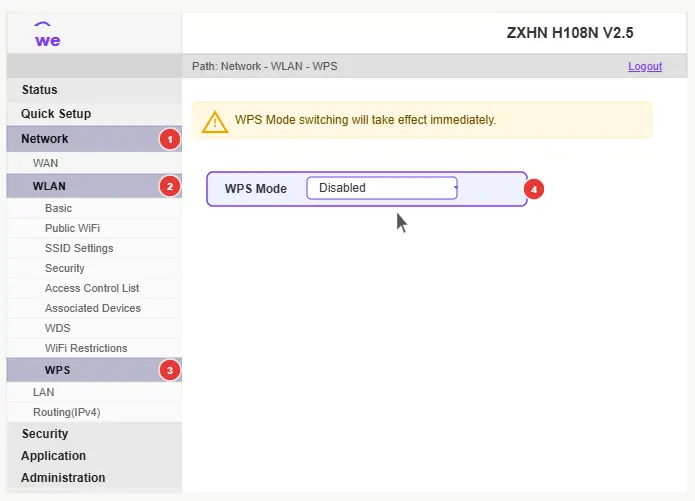
- احفظ التغييرات بالضغط على زر Save
تعطيل WPS من راوتر TP-Link
راوتر TP-Link يتيح إغلاق WPS بطريقة أسرع نسبياً مقارنة بالأنواع الأخرى:
- افتح صفحة الراوتر عبر 192.168.1.1 من المتصفح
- أدخل اسم المستخدم وكلمة السر admin ثم اضغط على زر الدخول
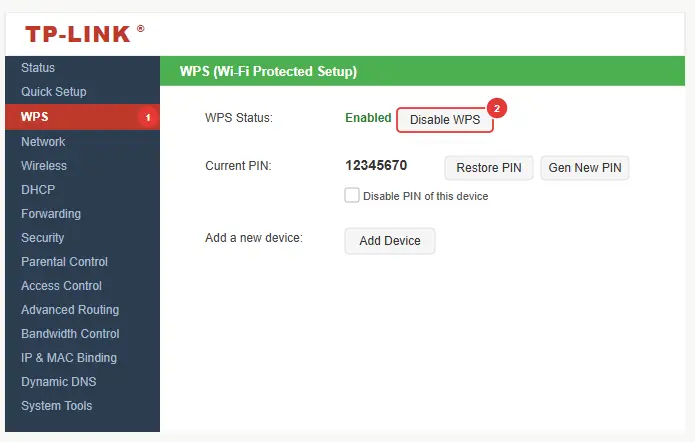
- من الشريط الأيسر اضغط مباشرةً على إعداد WPS
- اضغط على زر Disable WPS لتعطيل الخاصية نهائياً
بعد هذه الخطوات ستلاحظ انطفاء لمبة WPS على الجهاز، مما يعني أن درجة الأمان والحماية للراوتر والشبكات المبثوثة منه قد تعززت بشكل كامل. لن يتمكن أي مستخدم غريب من الاتصال عبر هذه الثغرة بعد الآن, ويمكنك بعد ذلك الاستفادة من الشبكة الآمنة في إعدادات مثل ربط طابعة HP بالواي فاي من الجوال بسهولة.
كيفية قفل خاصية WPS بدون صفحة الإعدادات
إذا لم تتمكن من الدخول لصفحة إعدادات الراوتر لأي سبب، هناك طريقة أبسط:
- ابحث عن زر WPS المخصص على أحد جوانب الراوتر أو في ظهره
- اضغط عليه مرة واحدة
- راقب لمبة WPS — إذا انطفأت فهذا يعني أن الخاصية أُغلقت بنجاح
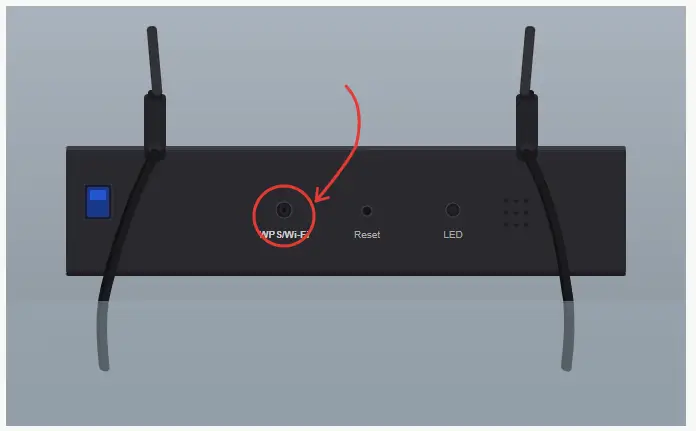
هذه الطريقة اليدوية يفضلها كثير من المستخدمين لسرعتها وبساطتها، خاصةً من لا يرغبون في الدخول لصفحة إعدادات الراوتر.
ملاحظة: إغلاق WPS في الراوتر هو واحد من أهم الإجراءات الأمنية التي يجب على كل مستخدم القيام بها، إلى جانب خطوات أخرى مثل تغيير IP الراوتر من القيمة الافتراضية 192.168.1.1، وشبكة الواي فاي من الراوتر We لجميع الإصدارات”>إخفاء شبكة الواي فاي، ومراقبة الأجهزة المتصلة بالراوتر بشكل دوري, وكذلك ضبط اعدادات راوتر فودافون VDSL 2026 لضمان أفضل أداء وأمان للشبكة.
Mohamed Hassan 
أنا محمد حسن، كاتب تقني مقيم في مصر ومتخصص في أجهزة الراوتر وحلول مشاكل الإنترنت. أدير موقع 19216811-router.org، حيث أشارك أدلة بسيطة وعملية لمساعدة المستخدمين على تحسين أداء الشبكة لديهم.