
192.168.1.1 شرح الدخول وتعديل إعدادات الشبكة المنزلية 2026
كثير من المستخدمين لا يعرفون أن هناك عالمًا كاملًا خلف الراوتر يمكن الوصول إليه ببساطة من خلال عنوان IP واحد. منذ أن بدأت أتعامل مع إعدادات الشبكة باحترافية، أدركت أن لوحة التحكم هي المفتاح الحقيقي لأي شيء تريد تغييره أو ضبطه في اتصالك بالإنترنت.
192.168.1.1 لعنوان الأي بي الأتي
للولوج إلى صفحة إعدادات الراوتر قُم بكتابة عنوان الأي بي الأتي 192.168.1.1 في شريط عنوان الموقع الخاص بمُتصفّح الإنترنت أو قم ببساطة بالضغط على الرابط في الأسفل.
بيانات تسجيل الدخول الافتراضية لـ 192.168.1.1
إخلاء المسؤولية
موقع 19216811-router.org غير تابع ولا مموّل ولا مرتبط بأي شركة مصنّعة للراوتر. جميع المحتوى المنشور على هذا الموقع مبني على تجربة شخصية ويُقدَّم لأغراض تعليمية وإعلامية فقط بهدف مساعدة المستخدمين في حل مشكلات الراوتر الشائعة.
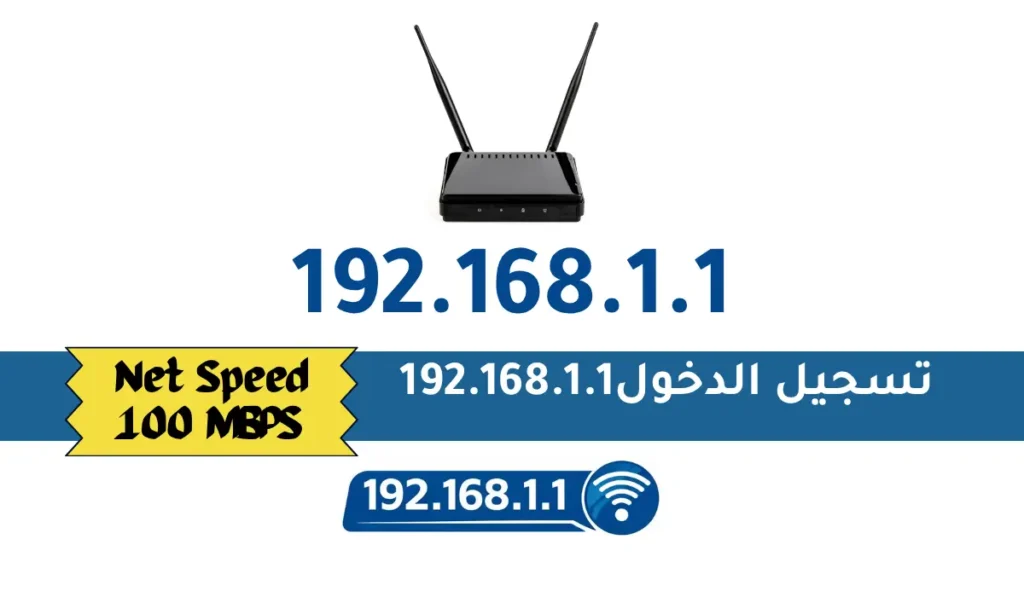
192.168.1.1 تسجيل الدخول لصفحة الراوتر
شركات الانترنت تُزوّد جميع اجهزة الراوتر بصلاحية الدخول إلى هذه الصفحة، سواء كنت تستخدم الموبايل أو الكمبيوتر، وبمجرد الاتصال بالشبكة تصبح إدارتها في متناول يدك.
للدخول اتبع هذه الخطوات:
- افتح متصفح الانترنت على جهازك
- اكتب الرابط 192.168.1.1 في شريط العنوان مباشرةً واضغط Enter
- ستظهر صفحة تسجيل الدخول أدخل اسم المستخدم وكلمة السر
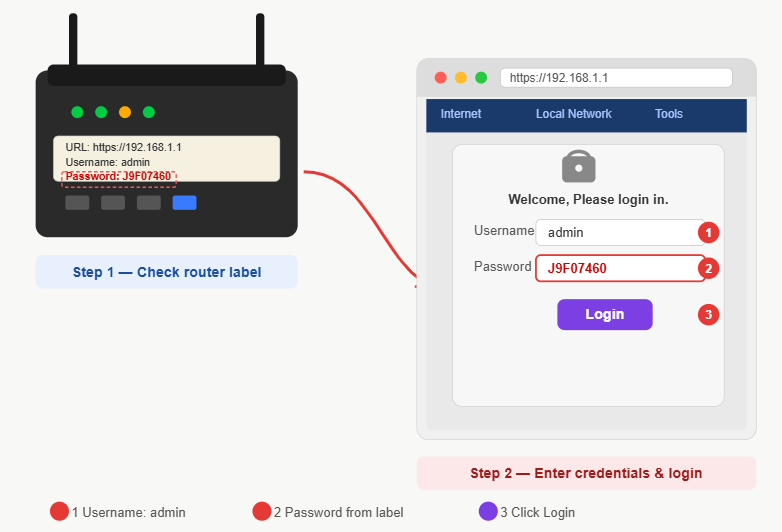
- القيمة الافتراضية في أغلب الأجهزة هي admin في الخانتين
- إن لم تنجح، ابحث عن ملصق في ظهر الراوتر أمام كلمة Password
- اضغط زر Login وستدخل إلى لوحة إعدادات الراوتر فورًا
إذا رُفض تسجيلك لأي سبب، تواصل مع خدمة عملاء شركة الانترنت للحصول على بيانات الدخول الصحيحة, خاصة عند محاولة الدخول إلى لوحة التحكم بالراوتر لضبط الإعدادات بشكل صحيح.
مشاكل عدم فتح صفحة اعدادات الراوتر
السبب الرئيسي في أغلب الحالات هو استخدام عنوان IP غير صحيح. إليك كيفية معرفة العنوان الصحيح على كل جهاز:
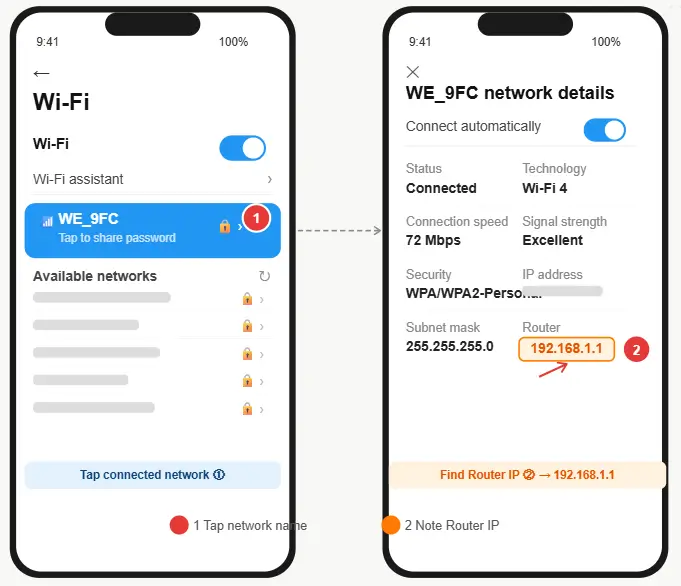
على موبايل أندرويد
- افتح إعدادات الواي فاي
- اضغط على السهم بجانب اسم الشبكة
- ابحث عن Gateway أو Router هذا هو العنوان الصحيح
على كمبيوتر ويندوز
- وصّل الجهاز بالراوتر عبر كابل RG أو الواي فاي
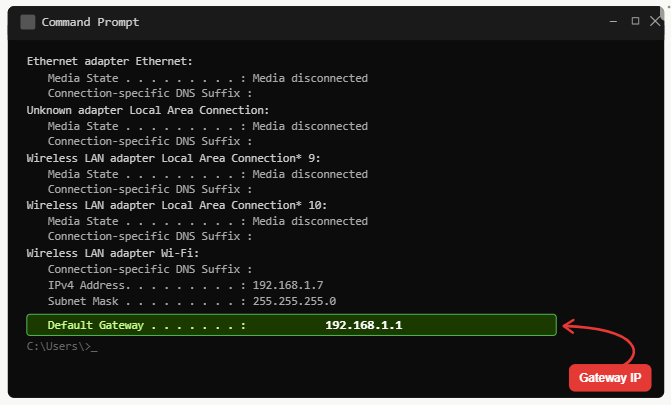
- افتح موجه الأوامر CMD بالضغط على Win + R ثم اكتب cmd
- اكتب الأمر ipconfig واضغط Enter
- ابحث عن Default Gateway — هذا هو العنوان الصحيح
على موبايل ايفون
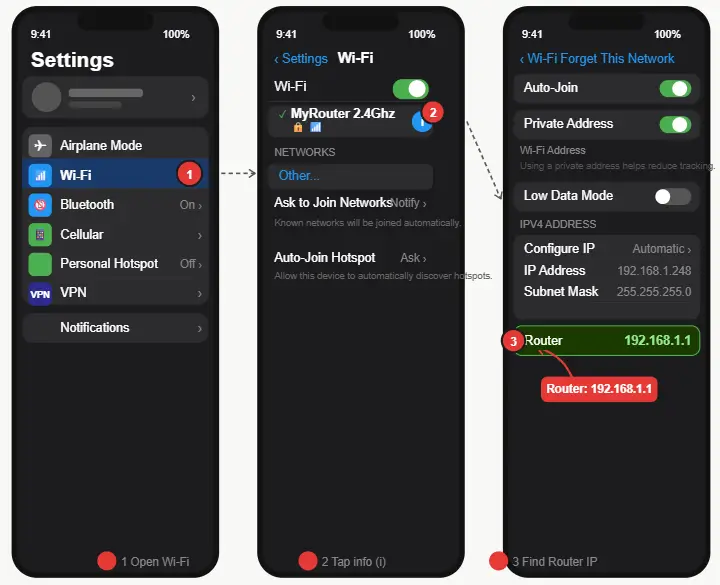
- افتح الإعدادات ثم Wifi
- اضغط على ايقونة i بجانب اسم الشبكة
- مرّر لأسفل وابحث عن Router
الحل النهائي لمشكلة الدخول على صفحة الراوتر 192.168.1.1 من الموبايل

ما هو عنوان IP الخاص بالراوتر 192.168.1.1؟
في الواقع يوجد 4,294,967,296 عنوان IPv4 على مستوى العالم، لكن ليس كلها قابلة للوصول عبر الإنترنت العام. عنوان 192.168.1.1 تحديدًا هو جزء من كتلة 16 بت تضم 65,536 عنوانًا، تنتمي كلها إلى نطاق IPv4 الخاص بشبكات المناطق المحلية LANs، ضمن النطاق من 192.168.0.0 إلى 192.168.255.255.
هذا العنوان يُعدّ مُعرّفًا رقميًا فريدًا يتبع بروتوكول الإنترنت، ويستخدمه الراوتر بوصفه بوابة افتراضية للتواصل بين الشبكة الداخلية والإنترنت الخارجي عبر تقنية NAT أي ترجمة العناوين الشبكية. لفتح لوحة إدارة الراوتر، ما عليك سوى كتابة http://192.168.1.1 في أي متصفح ويب والبدء في تعديل إعدادات الراوتر بحرية كاملة.
ما هي صفحة اعدادات الراوتر 192.168.1.1
تخيّل أنك تمسك بيدك لوحة تحكم كاملة تمنحك صلاحية تغيير كل شيء في شبكتك — هذا بالضبط ما تقدمه صفحة الراوتر على عنوان 192.168.1.1. الفكرة مشابهة تمامًا لهوت سبوت هاتفك، حيث تضع كلمة مرور واسم شبكة وتتحكم في عدد الأجهزة، لكن صفحة الراوتر أشمل وأقوى بكثير.
من خلال هذه الصفحة يمكنك:
- تغيير كلمة السر واسم الشبكة متى شئت
- كشف الاجهزة المتصلة ومعرفة عناوينها وبياناتها
- تعديل عدد الاجهزة المسموح لها بالاتصال
- حظر المتصلين غير المرغوب فيهم مباشرةً
- اخفاء الشبكة بالكامل حتى لا تظهر للآخرين
- ضبط وقت استخدام الإنترنت وإيقافه تلقائيًا
الأمر لا يقتصر على نوع الراوتر. سواء كنت مشتركًا في WE أو اتصالات أو فودافون، فإن الخطوات واحدة وعنوان IP للدخول ثابت. فقط تأكد من الاتصال بالراوتر أولًا ثم اكتب 192.168.1.1 للوصول إلى إعدادات الشبكة, كما يمكنك من خلال نفس الخطوات القيام بعملية تغيير IP الراوتر من الهاتف بسهولة.
192.168.1.1 لعنوان الأي بي الأتي
كل ما عليك فعله هو كتابة عنوان الأي بي 192.168.1.1 مباشرةً في شريط عنوان الموقع داخل متصفح الإنترنت. هذا العنوان يعمل بناءً على عنوان الأي بي الداخلي لشبكتك، وهو صحيح تلقائيًا في معظم الحالات بشرط أن تكون متصلًا بالراوتر.
بيانات تسجيل الدخول الإفتراضية الأكثر استخدامًا:
| النسبة | اسم المستخدم | كلمة المرور |
| 60% | admin | admin |
| 10% | admin | — (بدون كلمة مرور) |
| 10% | admin | password |
| 4% | admin | 1234 |
| 2% | 1234 | — |
هذه الأرقام تعكس واقعًا صادفته شخصيًا عند تثبيت أجهزة متعددة، لذا جرّب البيانات بالترتيب حتى تصل للصحيح, خاصة في الحالات التي قد تضطر فيها إلى اعادة ضبط الراوتر لاعدادات المصنع لحل المشكلة.
خطوات تسجيل الدخول
الخطأ الأكثر شيوعًا هو الاعتماد على خاصية الإكمال التلقائي في المتصفح عند إدخال عنوان الاي بي، مما يحوّل الطلب إلى محرك بحث بدلًا من فتح صفحة التحكم. الحل: اكتب http://192.168.1.1 يدويًا دون أي إضافات.
- افتح المتصفح واكتب http://192.168.1.1 في شريط العنوان
- أدخل اسم المستخدم وكلمة المرور الافتراضية
- إن لم تنجح، جرّب admin في الخانتين
- اضغط Login أو موافق للدخول
تنبيه مهم: إذا كتبت http://192.168.l.l بحرف L بدل الرقم 1 فلن يعمل العنوان أبدًا. العنوان الصحيح يحتوي على أرقام فقط بلا أي أحرف, كما يُنصح أيضًا بـ إغلاق WPS في الراوتر لجميع الأنواع لزيادة الأمان وحماية الشبكة من الاختراق.
عنوان أي بي 192.168.1.1 وطريقة استخدامه بالشكل الصحيح
فكّر في عنوان الأي بي كما تفكر في رقم الهاتف أو البريد الإلكتروني هوية رقمية فريدة تُعرّف كل جهاز داخل الشبكة. كل راوتر يعمل كوسيط داخل الشبكة المنزلية، يُصدر عناوين IP لكل الأجهزة المتصلة عبر بروتوكول DHCP، بينما يحتفظ هو بعنوان ثابت يُشكّل بوابة النفاذ إلى الإنترنت.
نطاقات عناوين الشبكات المحلية الخاصة:
| النطاق | من | إلى |
| النطاق الأول | 192.168.0.0 | 192.168.255.255 |
| النطاق الثاني | 172.16.0.0 | 172.31.255.255 |
| النطاق الثالث | 10.0.0.0 | 10.255.255.255 |
كل عنوان IP يتكون من 4 أرقام تتراوح بين 0 و255، وينقسم إلى جزأين:
- ID الشبكة: يمثله الأرقام الثلاثة الأولى
- ID الجهاز: يمثله الرقم الأخير
مثال: في العنوان 192.168.1.20 يكون الرقم 20 هو المُعرّف الخاص بالجهاز، بينما 192.168.1 هو معرّف الشبكة المشترك, وهو ما يساعدك أيضاً في فهم إعدادات مثل حفظ نسخة احتياطية من الراوتر Backup وكيفية استرجاعها بسهولة.
هذا النظام يعتمد تقنية NAT أي إرسال واستقبال حزم الشبكة، حيث يتواصل الراوتر مع الإنترنت عبر عنوان عام خارجي، بينما يوزّع عناوين خاصة داخليًا لكل جهاز. ولهذا السبب اختارت الشركات الكبرى هذا العنوان كعنوان افتراضي لأجهزتها، وستجده مذكورًا في الكُتيّب الصغير داخل علبة الراوتر عند الشراء.
الشركات التي تستخدم 192.168.1.1 كعنوان افتراضي: Linksys، D-Link، Asus، Netgear، TP-Link، Cisco، Tenda، SMC Networks، Huawei، Dell
192.168.1.1 لعنوان الأي بي الأتي
أغلب الراوترات الشائعة في الأسواق تستخدم هذا العنوان. إليك قائمة بأبرز الشركات والطرازات:
| الشركة | الطرازات التي تستخدم 192.168.1.1 | الفئة المستهدفة |
|---|---|---|
| Linksys | BEFDSR41W، CG7500، E1000، EA9500، MR20EC، MX12600، WAG120N، WRTSL54GS | منزلي وشركات صغيرة |
| ASUS | RT-AC55U، WL700gE | منزلي + ألعاب + بث مباشر |
| D-Link | DSL-2640R، DVA-5592، DSL-3682 | شبكات وأجهزة اتصالات |
| TP-Link | Archer MR600 v3، TD-W9960، TL-WR743ND | منزلي وسهل الاستخدام |
| Netgear | C6300، DGN2200، Nighthawk R7000، R8300 | منزلي وشركات صغيرة |
العنوان 192.168.1.1 حظي بانتشار واسع لأنه بسيط وسهل الحفظ، مما يُسهّل على المستخدمين الوصول إلى لوحة إدارة الراوتر في أي وقت دون الحاجة لتذكر عناوين معقدة. كما يخدم هذه الأجهزة شريحة واسعة من المستخدمين المنزليين والشركات الصغيرة، وتشمل تطبيقاتها الألعاب والبث المباشر ذات عرض النطاق الترددي العالي وأجهزة الشبكات والاتصالات, كما يمكن من خلاله تنفيذ مهام مثل معرفة الاجهزة المتصلة بالراوتر We 2026 بالتفصيل بسهولة.
تركيب الراوتر والإتصال بالإنترنت
أول مرة ركّبت راوتر بنفسي، اكتشفت أن الكُتيّب الصغير داخل عُلبة الراوتر هو أهم ما يمكنك قراءته قبل البدء، لأنه يحتوي على عنوان أي بي الافتراضي واسم المُستخدم وكلمة المرور الإفتراضية المخصصة لجهازك تحديدًا.
4 خطوات أساسية لتركيب الراوتر:
- تحقق من الإنترنت: وصّل كابل إنترنت نشط بالكمبيوتر أو اللاب توب للتأكد من عمل الاتصال
- وصّل مصدر الطاقة: وصّل الراوتر بمصدر كهربي وانتظر بضع دقائق
- انتظر إضاءة المصابيح: حين تضيء المصابيح باللون الأخضر يكون الجهاز جاهزًا للعمل
- وصّل كابل DSL: أدخله في مدخل DSL المخصص في الراوتر، وعادةً يتميز بلون أو شكل مختلف
كيفية الوصول إلى لوحة التحكم بالراوتر عبر 192.168.1.1؟
لا فرق إن كنت تستخدم هاتفًا أو لاب توب أو جهاز الكمبيوتر، فالوصول إلى لوحة التحكم يبدأ دائمًا بخطوة واحدة: الاتصال بالراوتر. بعدها اكتب https://192.168.1.1 في شريط المتصفح أو ابحث عنه مباشرةً في Google.
بعد إدخال بيانات Admin وLogin الصحيحة، تحصل على صلاحية إدارة إعدادات الشبكة بالكامل، بما في ذلك اخفاء الشبكة وتعزيز الأمان وحماية الراوتر.
الصفحة تعمل مع جميع مزودي الخدمة والطرازات:
| مزودو الخدمة | ماركات الراوتر |
|---|---|
| WE (Telecom Egypt) | TP-Link |
| Vodafone | D-Link |
| Orange | Tenda |
| Etisalat | Cisco |
| — | Linksys |
| — | MERCUSYS |
| — | ASUS |
| — | Mikrotik |
ما هي صفحة اعدادات الراوتر 192 l.168.1.1
صفحة 192.168.1.1 تشبه في فكرتها لوحة التحكم في هوتسبوت هاتفك تمامًا، حين تفعّل الهوتسبوت تضع كلمة مرور واسم شبكة وتحدد عدد الأجهزة. لكن صفحة الراوتر أشمل بكثير، وتمنحك تحكمًا كاملًا في كل جوانب الشبكة.
ما الذي تستطيع فعله من داخل الصفحة؟
- تغيير اسم الشبكة وكلمة السر بسهولة
- معرفة الأجهزة المتصلة حاليًا وعددها
- حظر الأجهزة غير المرغوبة لتقليل الضغط وتحسين الأداء
- اخفاء الشبكة حتى لا تظهر للآخرين
- تحديد الأجهزة المسموح لها بالاتصال
الجميل أن هذه الصفحة تعمل مع WE، Vodafone، Orange، Etisalat، TP-Link، D-Link، Tenda، Cisco، Linksys، MERCUSYS، ASUS، Mikrotik مهما كان نوع الجهاز لديك, ويمكنك من خلالها أيضاً التعرف على طرق مثل إخفاء شبكة الواي فاي من الراوتر We لجميع الأجهزة بسهولة.
كيفية الاتصال بالراوتر تسجيل الدخول الصفحة 192.168.1.1؟
قبل فتح لوحة الإدارة، تأكد من أن جهازك متصل بالإنترنت سواء عبر الواي فاي أو هوتسبوت أو كابل الإيثرنت.
خطوات الدخول
- افتح أي متصفح واكتب 192.168.1.1 في شريط العنوان
- في خانة اسم المستخدم اكتب ADMIN
- في خانة كلمة المرور أدخل ما هو مكتوب على الملصق خلف الراوتر بجانب Password
- اضغط Log In لفتح لوحة الإدارة
في حال وجود مشكلة
| المشكلة | الحل |
|---|---|
| اسم المستخدم أو كلمة المرور خاطئة | تواصل مع خدمة العملاء لدى مزوّد الإنترنت |
| العنوان لا يفتح | تحقق من عنوان IP الصحيح على iOS أو Android أو Windows |
| الصفحة بطيئة أو لا تستجيب | جرّب متصفحًا مختلفًا أو امسح الكاش |
لماذا صفحة لوحة التحكم الخاصة بالراوتر لا تفتح؟
من أكثر الأخطاء التي أراها تكرارًا: الناس يكتبون 192 l.168.1.1 بحرف L بدل الرقم 1 — وهو عنوان IP خاطئ تمامًا. أو يكتبون العنوان في مربع البحث بدل شريط العنوان فيحوّله المتصفح إلى بحث عادي.
الطريقة الصحيحة
- افتح Chrome أو Firefox أو Edge
- اكتب ١٩٢.١٦٨.١.١ في شريط العنوان وليس في مربع البحث
- اضغط Enter وانتظر خمس ثوانٍ
بيانات تسجيل الدخول الافتراضية حسب نوع الراوتر:
| نوع الراوتر | اسم المستخدم | كلمة المرور |
|---|---|---|
| WE (هواوي) | admin | admin |
| TP-Link | admin | admin |
| Vodafone | vodafone | vodafone |
إذا كان المالك السابق أو فني التركيب غيّر بيانات تسجيل الدخول الافتراضية، فلا يمكن الدخول إلا بعد إعادة ضبط مصنع للجهاز.
العثور على العنوان عبر هاتف أندرويد
إذا لم يعمل العنوان الافتراضي على أندرويد، الحل في ثوانٍ:
- افتح الإعدادات
- اضغط على Wifi
- اضغط على السهم بجانب اسم الشبكة الحالية
- ابحث عن Router أو Gateway ستجد عنوان IP الصحيح مباشرةً
- انسخه وضعه في شريط البحث في المتصفح
- أدخل اسم المستخدم وكلمة السر للدخول إلى لوحة التحكم
إذا ظهرت رسالة خطأ 403، غيّر المتصفح. جرّب Chrome أو Opera أو Opera Mini لأن بعض المتصفحات تحتفظ بـكوكيز قديمة تسبب هذا الخطأ.
كيفية العثور على العنوان عبر الكمبيوتر
على ويندوز، العثور على عنوان الراوتر لا يستغرق أكثر من دقيقة. وصّل الكمبيوتر بالراوتر إما عبر كابل RG أو كابل الإيثرنت أو الواي فاي.
طرق فتح أدوات الشبكة
| الأداة | الطريقة الأولى | الطريقة الثانية |
|---|---|---|
| CMD | قائمة Start ← اكتب cmd ← Enter | Win + R ← اكتب cmd ← Enter |
| PowerShell | قائمة Start ← اكتب powershell ← Enter | Win + R ← اكتب powershell ← Enter |
| Windows Terminal | قائمة Start ← ابحث عنه ← Enter | — |
بعد فتح أي أداة، اكتب الأمر:
ipconfig
ثم اضغط Enter، ومرّر النتائج لأسفل تحت Wireless LAN adapter Wi-Fi وابحث عن Default Gateway — هذا هو عنوان الراوتر الحقيقي.
انسخه وضعه في شريط البحث في المتصفح للدخول إلى لوحة إدارة الراوتر. ملاحظة: لا يُشترط أن يكون Default Gateway هو 192.168.1.1، فقد يظهر عنوان مختلف وهذا أمر طبيعي. بروتوكول TCP/IP هو الذي يتحكم في توزيع هذه العناوين داخل شبكتك.
العثور على عنوان الراوتر عبر جهاز iPhone
على iPhone الأمر بسيط جدًا:
- افتح Settings (الإعدادات)
- اضغط على Wifi
- اضغط على أيقونة ⓘ بجانب اسم الشبكة المتصل بها
- مرّر لأسفل وابحث عن Router — هذا هو عنوان الويب الصحيح لراوترك
- اكتبه في المتصفح للوصول إلى صفحة التحكم في الإنترنت
إذا لم يعمل العنوان، جرّب متصفحًا مختلفًا — هذه الحيلة البسيطة تحل كثيرًا من المشاكل.
حل أي مشاكل مُتعلّقة بعنوان أي بي 192.168.1.1 أو 192.168.I.I
حين لا تفتح صفحة الراوتر، راجع هذه النقاط بالترتيب:
أولًا — تحقق من بيانات الدخول:
- هل اسم المستخدم وكلمة المرور صحيحان؟
- إذا نسيتهما، راجع تعليمات استعادة بيانات الدخول الافتراضية
ثانيًا — تحقق من الاتصال:
- تأكد أن الكمبيوتر أو الجوال متصل بالراوتر عبر كابل أو شبكة اللاسلكية الواي فاي
- راقب المصابيح والـ لمبات — يجب أن تكون مصباح الطاقة ومصباح الواي فاي ومصباح كابل الإنترنت جميعها مضاءة
ثالثًا — جرّب إعادة التشغيل:
- افصل الراوتر وانتظر دقيقتين ثم أعد تشغيله
رابعًا — تحقق من جدار الحماية:
- إذا كنت تستخدم جدار حماية أو فايروول، قد يحدث تعارض مع إعدادات الراوتر
- جرّب تعطيله مؤقتًا وأعد المحاولة
خامسًا — تحقق من العنوان نفسه:
| خطأ شائع | الصحيح |
| 192.168.l.l (بحرف L) | 192.168.1.1 (بالرقم 1) |
| 192.168.i.i | 192.168.1.1 |
| 192.168.L.L | 192.168.1.1 |
| 192.168.l.1 | 192.168.1.1 |
| 192.168. 1.1 (بمسافة) | 192.168.1.1 |
| 19216811 (بدون نقاط) | 192.168.1.1 |
إزالة النقاط أو إضافة مسافات ينتج عنوان IP غير مكتمل لن يعمل أبدًا. إذا تعذّر كل شيء، فالخيار الأخير هو إعادة ضبط المصنع بالضغط على زر إعادة الضبط في ظهر الراوتر.
192.168.l.l اعدادات الراوتر
بمجرد دخولك إلى صفحة الاعدادات عبر 192.168.1.1، تجد أمامك مجموعة أدوات قوية لإدارة الراوتر الكامل. وأبرز ما يمكنك فعله:
إدارة الأجهزة
- عرض بيانات وعناوين جميع الاجهزة المتصلة بالشبكة
- مراقبة المتصلين لحظةً بلحظة
- إزالة أي جهاز غير مرغوب فيه فورًا
إخفاء الشبكة وتأمينها
- تفعيل اخفاء شبكة الواي فاي لشركة WE وجعلها غير مرئية للآخرين
- أي شخص يريد الاتصال بعدها سيحتاج لإدخال اسم الشبكة وكلمة السر ونظام التشفير يدويًا
- هذا يُصعّب على المتطفلين اختراق شبكتك
التحكم في الوقت والسرعة
- ضبط وقت محدد لإيقاف تلقائي للإنترنت، مفيد جدًا إذا كان لديك أطفال
- تخفيض سرعة الرفع والتحميل لكل جهاز للحد من استهلاك الباقة ومنع نفاذ الباقة بسرعة
شبكة الضيوف
- إنشاء شبكة Wifi منفصلة عن الشبكة الاولى مخصصة للضيوف
- تحافظ على خصوصية بياناتك وتحسّن كفاءة وسرعة الانترنت
كل ذلك يمكن إنجازه من لوحة التحكم سواء كنت على هاتف أو الكمبيوتر.
192.168.1.1 تغيير كلمة السر للواي فاي
تغيير كلمة السر عبر 192.168.1.1 خطواته واضحة. افتح أي متصفح، اكتب العنوان في شريط البحث، وسجّل الدخول بـ اسم المستخدم admin وكلمة السر الموجودة على ظهر الراوتر.
في راوتر WE
- اضغط Home Network من الشريط العلوي
- اضغط WLAN Settings من القائمة الجانبية
- اضغط WLAN Encryption
- ابحث عن خانة WPA Pre-shared Key
- أدخل كلمة مرور الواي فاي الجديدة
- اضغط Save لحفظ التغييرات
في راوترات TP-Link
- انتقل إلى WLAN ثم WLAN Configuration
- أو من قسم Wireless اختر Wireless Security
- غيّر كلمة المرور واضغط Save
بعد الحفظ سيُعاد تشغيل الواي فاي، وسيحتاج كل جهاز للاتصال مجددًا بكلمة المرور الجديدة.
نصيحة مهمة: اختر دائمًا كلمة مرور قوية تجمع حروف وأرقام ورموز حتى لا يسهل تخمين الباسورد. الكلمة البسيطة تُضعف أداء الشبكة واستقرار خدمة الانترنت، لأن الآخرين قد يعرفون رقم هاتفك أو أسماءك المفضلة. وإذا ظهرت رسائل الخطأ بعد الحفظ، أعد تشغيل الراوتر وتأكد من صحة المدخلات.
ماذا يحدث عند الوصول إلى 192.168.l.l اعدادات الراوتر
عند دخولك إلى إعدادات الراوتر عبر 192.168.1.1، تحصل على تحكم شامل في كل ما يتصل بشبكتك:
إدارة الأجهزة المتصلة:
تجد قائمة كاملة بـالأجهزة المتصلة تتضمن أسماءها وعناوينها
يمكنك فصل الأجهزة غير المرغوب فيها فورًا أو إزالة جهاز بعينه نهائيًا
تحديد عدد الأجهزة المسموح لها بالدخول
حماية الشبكة:
اخفاء شبكة الواي فاي يمنع المتطفلين من رؤية اسم الشبكة
يجعل كلمة المرور ونوع التشفير إلزاميين، مما يُعدّ خطوة فعّالة في حماية شبكة الواي فاي
التحكم في الوقت:
ضبط جدول زمني لـوقت استخدام الإنترنت — مناسب جدًا لـأطفال البيت
تتوقف الشبكة الأساسية تلقائيًا عند انتهاء الوقت
شبكة إضافية للضيوف:
أنشئ شبكة الضيوف كشبكة واي فاي إضافية منفصلة عن الشبكة الرئيسية
تحافظ على سرعة الشبكة وتحسّن أداء الإنترنت بشكل عام
كيفية تسجيل الدخول 192.168.1.1؟
سواء اشتريت راوتر Linksys جديدًا وتحتاج ضبطه، أو أردت تحسين الشبكة عبر أداة مثل NetSpot على Windows أو macOS، أو أردت تحديث برنامج التشغيل ومراجعة بيانات الاعتماد لتقليل الثغرات الأمنية ومنع الوصول غير المصرح به الخطوات هي نفسها دائمًا:
إذا نسيت كلمة المرور:
استكشاف الأخطاء وإصلاحها للعنوان 192.168.1.1 أو 192.168.l.l
حين تواجه عقبة في الاتصال بـ 192.168.1.1، راجع هذه النقاط الثلاث بالترتيب:
أولًا — حالة الراوتر:
هل مصابيح LED مضاءة؟
هل الجهاز يعمل بشكل طبيعي؟
ثانيًا — الاتصال الفعلي:
هل وصلت الجهاز بـكابل Ethernet مباشرةً؟
بعض الراوترات لا تسمح بالدخول إلى لوحة الإدارة عبر WiFi
استخدم أحد منافذ Ethernet وليس منفذ WAN المخصص للإنترنت الصاعد
3
ثالثًا — صحة العنوان:
| الخطأ | السبب | الحل |
| 192.168.l.l | حرف L بدل الرقم 1 | اكتب الأرقام فقط |
| 192.168.i.i | حرف i بدل الرقم 1 | اكتب الأرقام فقط |
| 192.168.L.L | حرف L كبير | اكتب الأرقام فقط |
| 192.168. 1.1 | مسافة زائدة | احذف المسافات |
| 19216811 | نقاط محذوفة | ضع النقاط الفاصلة بين الأكتيتات |
حذف النقاط الفاصلة بين الأكتيتات ينتج عنوان IP غير مكتمل لن يُفتح أبدًا في شريط عنوان المتصفح, لذلك من المهم إدخال العنوان بشكل صحيح عند الوصول إلى إعدادات الشبكة، خاصة إذا كنت تحاول تطبيق خطوات حل مشكلة بطئ الانترنت نهائياً على ويندوز 7/10/11 من خلال لوحة تحكم الراوتر.
حل مشكلة عدم فتح ١٩٢.١٦٨.١.١
من خبرتي الشخصية، قضيت ذات مرة ساعة كاملة في كافيه إنترنت في مدينة نصر أحاول حل مشكلة تقطيع الشبكة على 20 جهاز كمبيوتر. عندما دخلت على 192.168.1.1 اكتشفت أن إعدادات DHCP كانت تسمح بـ 15 جهاز فقط، بينما الشبكة تحاول استيعاب 20 جهاز — هذا وحده كان سبب كل المشكلة.
أسباب عدم فتح ١٩٢.١٦٨.١.١ وحلولها:
السبب الأول — عنوان IP خاطئ
| الجهاز | الطريقة |
| ويندوز | شغّل ipconfig في CMD وابحث عن Gateway |
| أندرويد | إعدادات الواي فاي ← ابحث عن Router |
| ماك | Apple ← System Preferences ← Network ← Advanced ← TCP/IP |
عناوين راوترات شائعة بديلة:
| العنوان | نوع الراوتر |
| ١٩٢.١٦٨.١.١ | الأكثر استخدامًا |
| ١٩٢.١٦٨.٠.١ | عام |
| ١٩٢.١٦٨.١٠٠.١ | بعض راوترات الفايبر |
| ١٩٢.١٦٨.٨.١ | الراوترات المحمولة |
| ١٠.٠.٠.١ | بعض الطرازات |
السبب الثاني — مشاكل الكاش والمتصفح
- امسح الكاش أو استخدم وضع التصفح الخفي مباشرةً
- بعض الإضافات مثل Privacy Badger أو uBlock Origin أو إضافات VPN تحجب العناوين المحلية — عطّلها مؤقتًا
- تأكد أنك متصل بـشبكة الواي فاي الصحيحة (تحقق من SSID) وليس ببيانات الموبايل
السبب الثالث — مشاكل الاتصال بالشبكة
- تأكد أن كابل Ethernet موصول بشكل صحيح من الطرفين
- الكابل المفكوك يسبب مشاكل الاتصال ويمنع الصفحة من الفتح
السبب الرابع — مشاكل سوفت وير الراوتر
- افصل الراوتر من الكهرباء
- انتظر 30 ثانية
- أعد التوصيل وانتظر دقيقتين
- جرّب فتح ١٩٢.١٦٨.١.١ مرة أخرى
السبب الخامس — إعادة ضبط المصنع (آخر حل):
ابحث عن زر Reset في الراوتر واستخدم دبوس أو مشبك ورق، اضغط عليه من 10 إلى 15 ثانية والراوتر مشغّل حتى تومض اللمبات.
تحذير: إعادة الضبط تمسح كل شيء اسم شبكة الواي فاي، كلمة السر، إعدادات تحويل المنافذ، أدوات الرقابة الأبوية، وإعدادات DNS المخصصة. كل شيء يعود للوضع الافتراضي.
الأسئلة الشائعة
Mohamed Hassan 

أنا محمد حسن، كاتب تقني مقيم في مصر ومتخصص في أجهزة الراوتر وحلول مشاكل الإنترنت. أدير موقع 19216811-router.org، حيث أشارك أدلة بسيطة وعملية لمساعدة المستخدمين على تحسين أداء الشبكة لديهم.